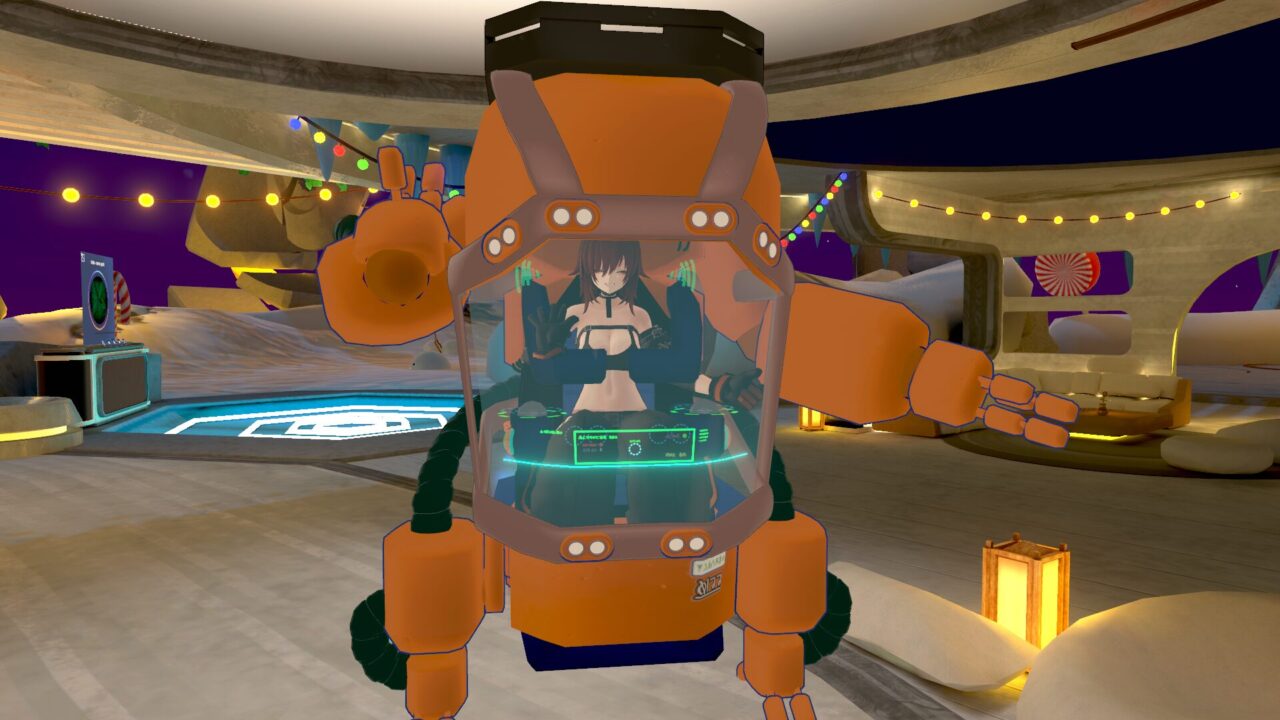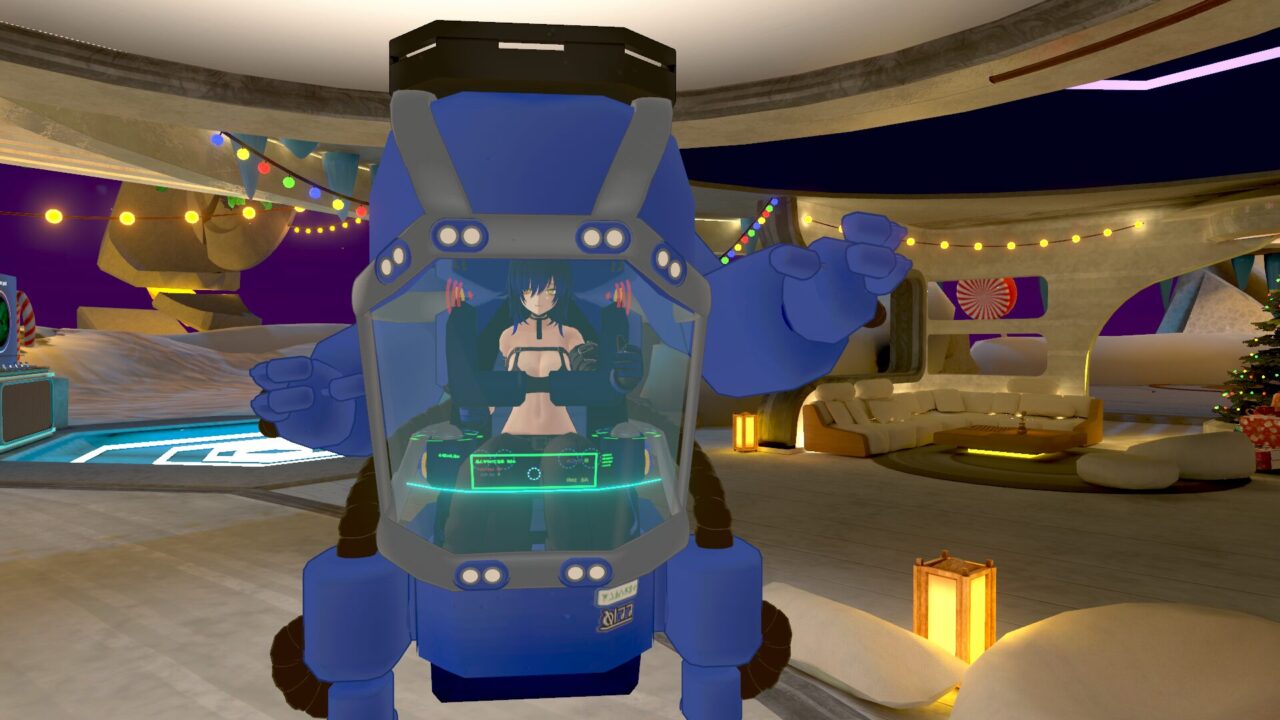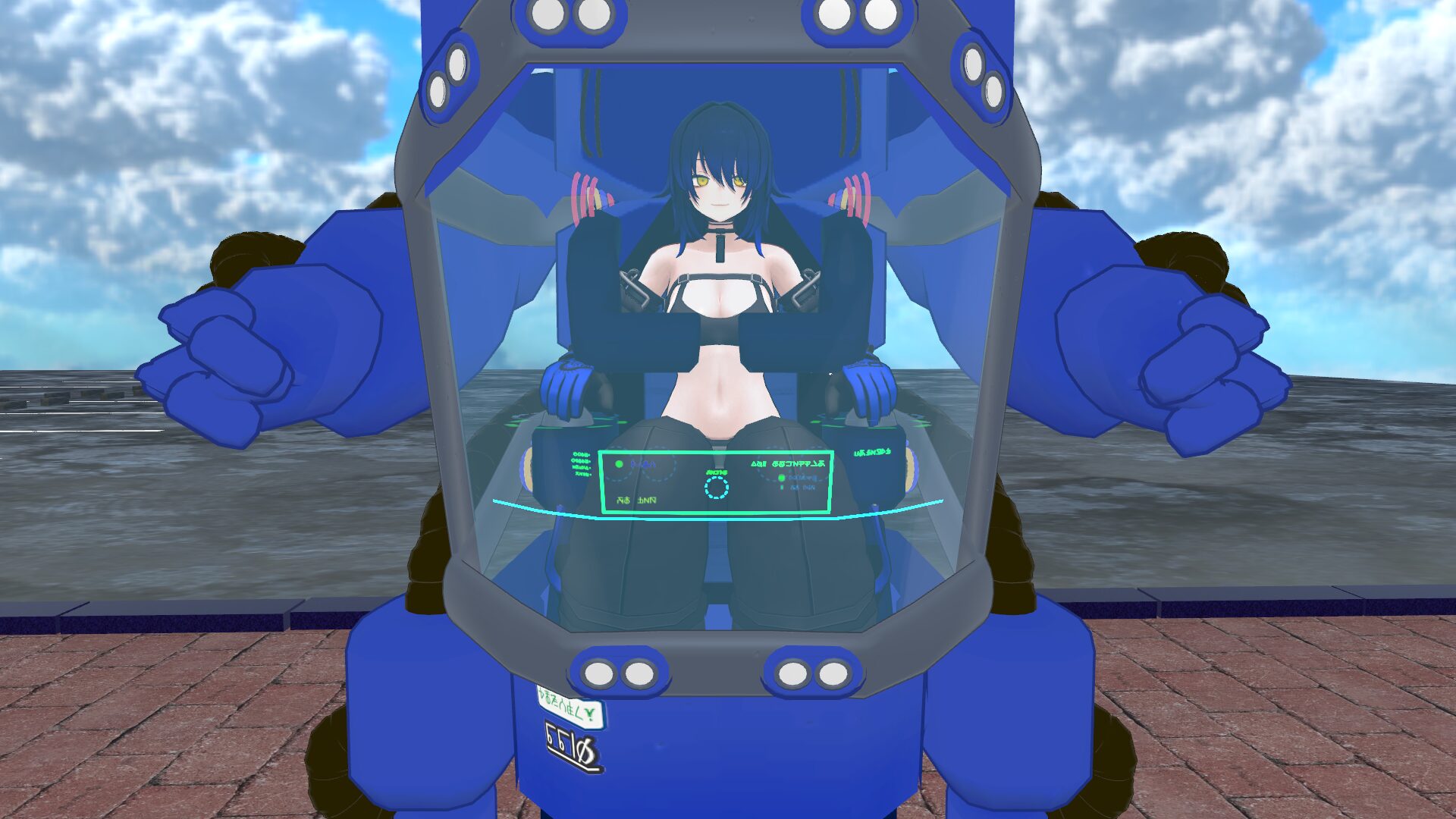
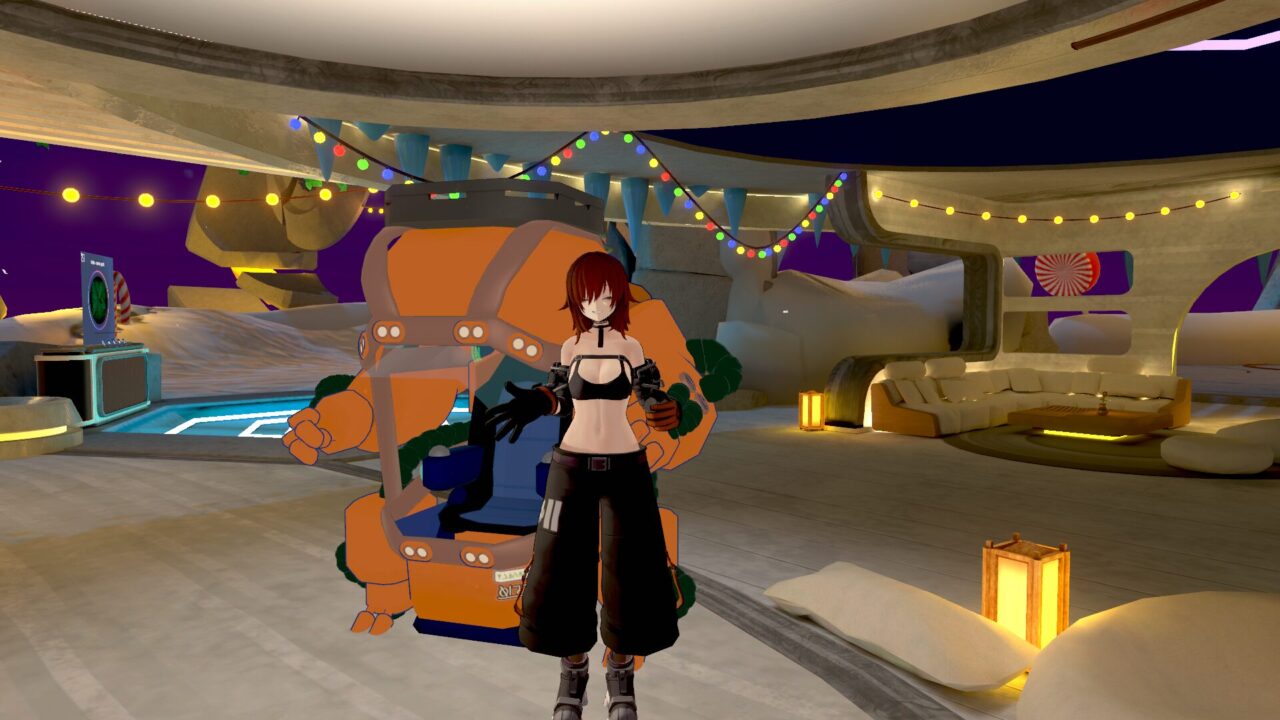
今回はXで行われていたキャンペーンでギフトを頂いたギミックのオーバーテック・パワーメイト導入と紹介記事。
最近ロボット系アバターを購入したりとロボ熱が再燃してます。
ギミック紹介
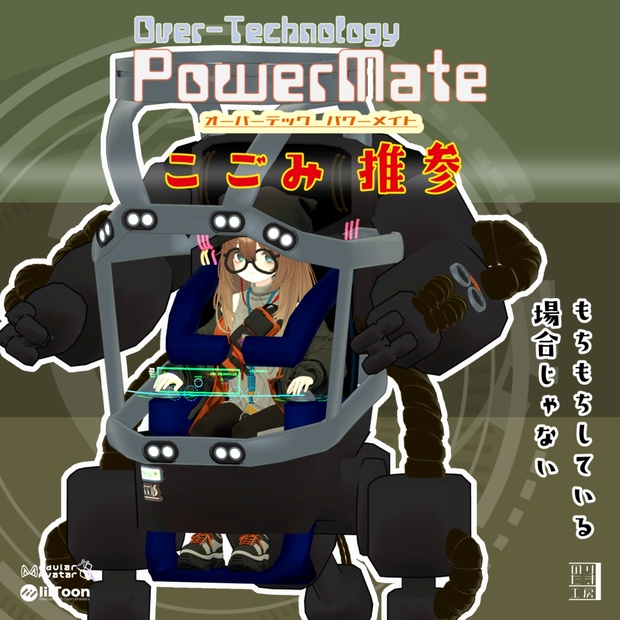
ギミックなどを多数公開されているのりたま3工房さんからリリースされているギミック。
PC版のみ
アップロード関係
同梱内容
執筆時のver_v2025.1117.2330
unitypackageとUVフォルダ、利用規約フォルダが同梱されています。
仕様や調整内容などは販売ページを確認しましょう。
事前準備
アップロード方法や準備に関しては以前記事にしたのでそちらを
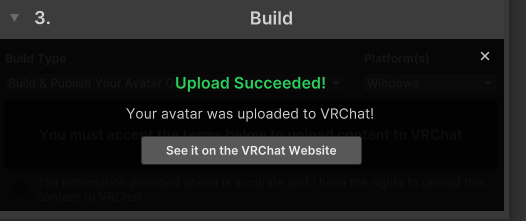
事前に導入が必要なのは以下の2点、動作確認や軽量化に必要なものは販売ページを確認。
Modular Avatar
liltoon

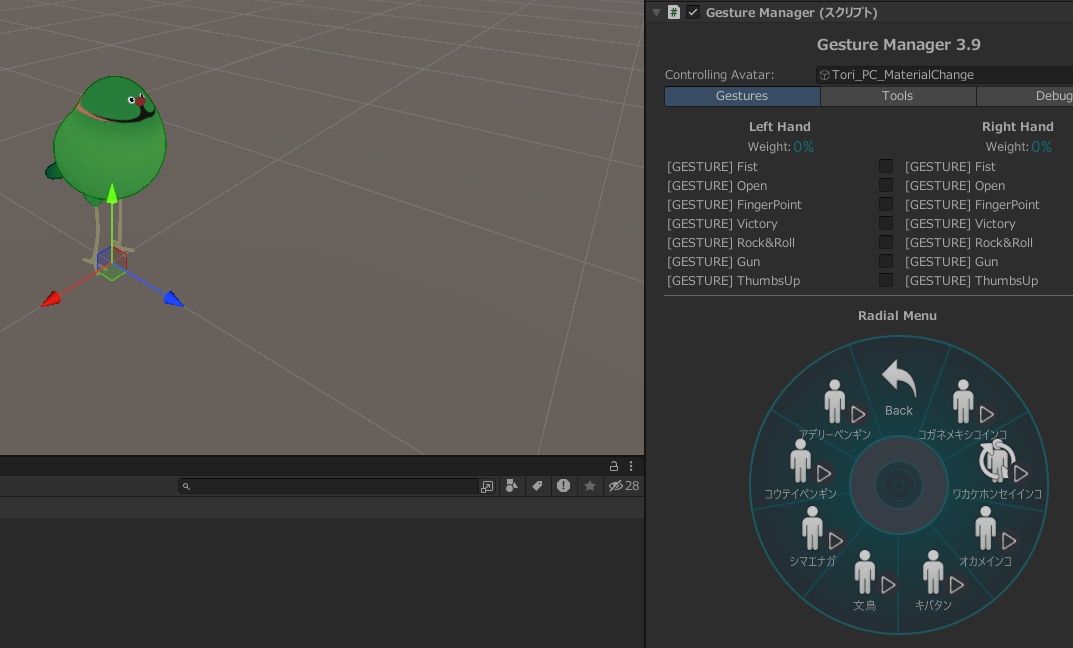
ギミック搭載アバターに鳥を使用
対応済みアバターに鳥が含まれていたので以前記事で紹介した鳥を使用します。
アップロード
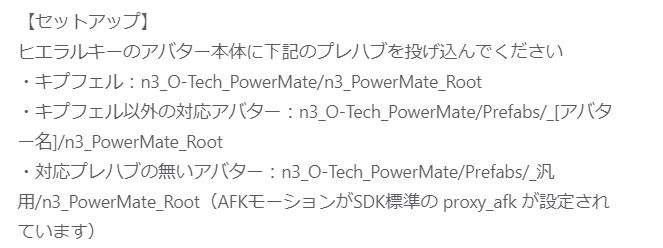
今回の作業画像ではプロジェクトを立ち上げアバターの準備が終わっている状態からになります。
assetにunitypackageをドロップしてインポート。
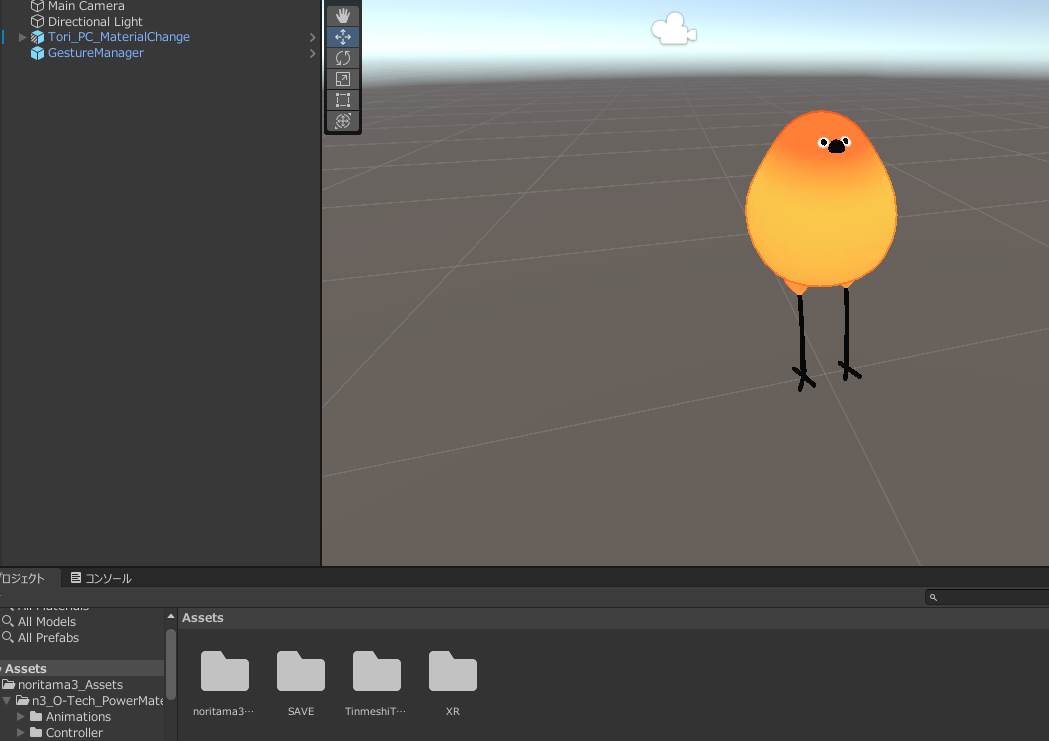
noritama3_Assetsが追加されます。
Assets/noritama3_Assets/n3_O-Tech_PowerMate/Prefabs/対応プレハブ内のファイルを使用します、今回はToriフォルダ内のデータを使用。
Assets/noritama3_Assets/n3_O-Tech_PowerMate/Prefabs/_Tori/n3_PowerMate_Root.prefab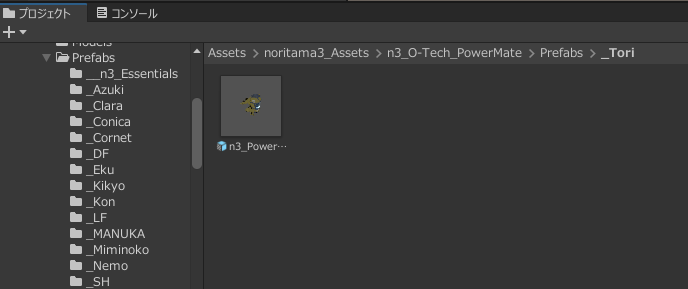
アバター本体に該当するプレハブをドロップします。
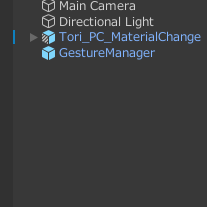
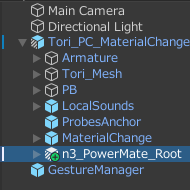
汎用プレハブを使用して未対応アバターに使用する場合はこちらのファイルを使用。
商品ページ内に記載があります。
Assets/noritama3_Assets/n3_O-Tech_PowerMate/Prefabs/_汎用/n3_PowerMate_Root.prefab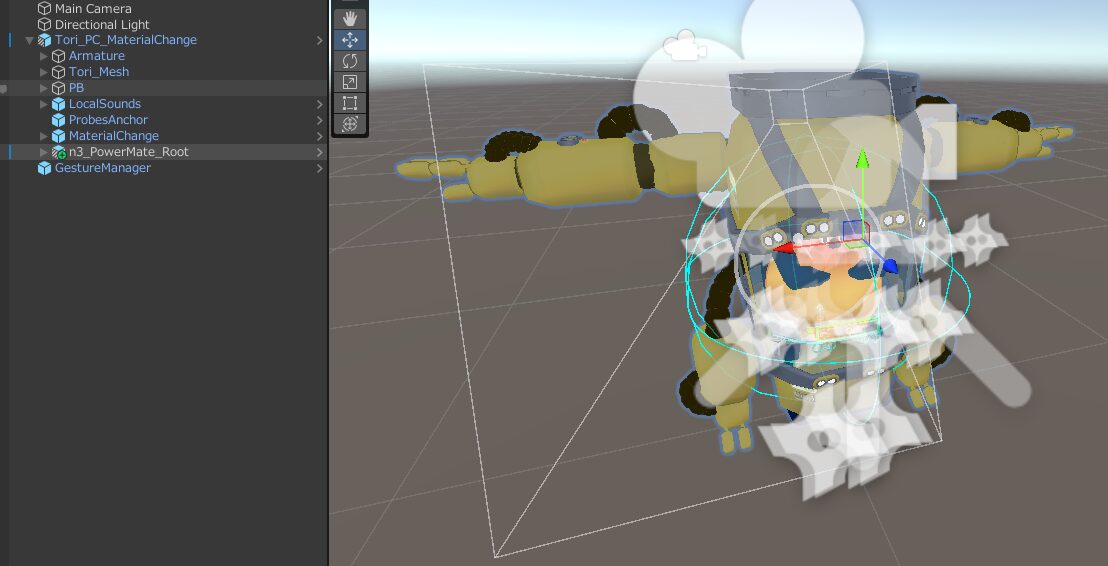
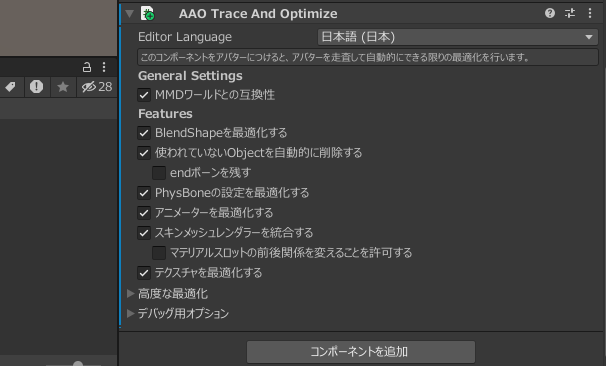
この状態でアップロードすれば完了ですが、容量的に重くなるのでAAOなどの軽量を導入しておきましょう。
VCCなどですでに導入済みならヒエラルキーからアバターを選択して、コンポーネントの追加から行えます。
初期の設定でもそれなりに軽量化されるので不具合が無ければ入れておきましょう。
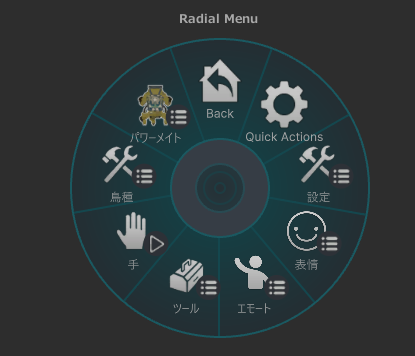
VRCで使用時はEXメニューにパワーメイトの項目が追加されています。
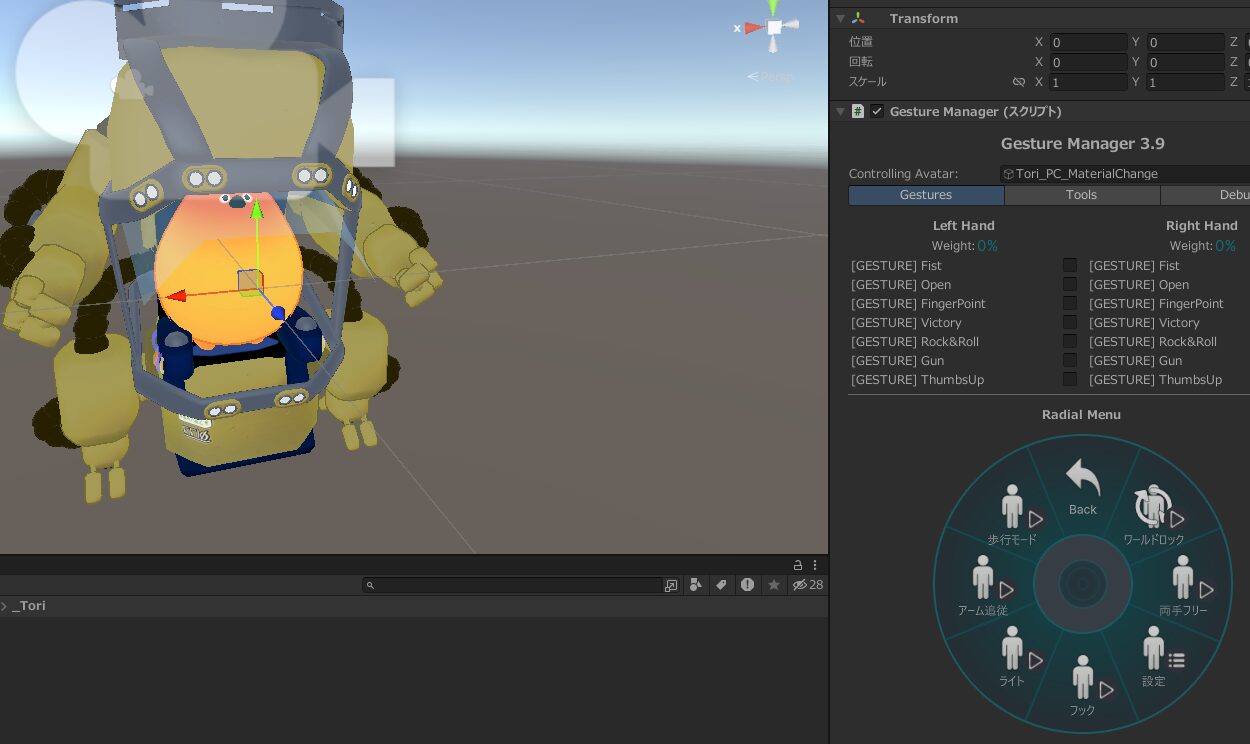
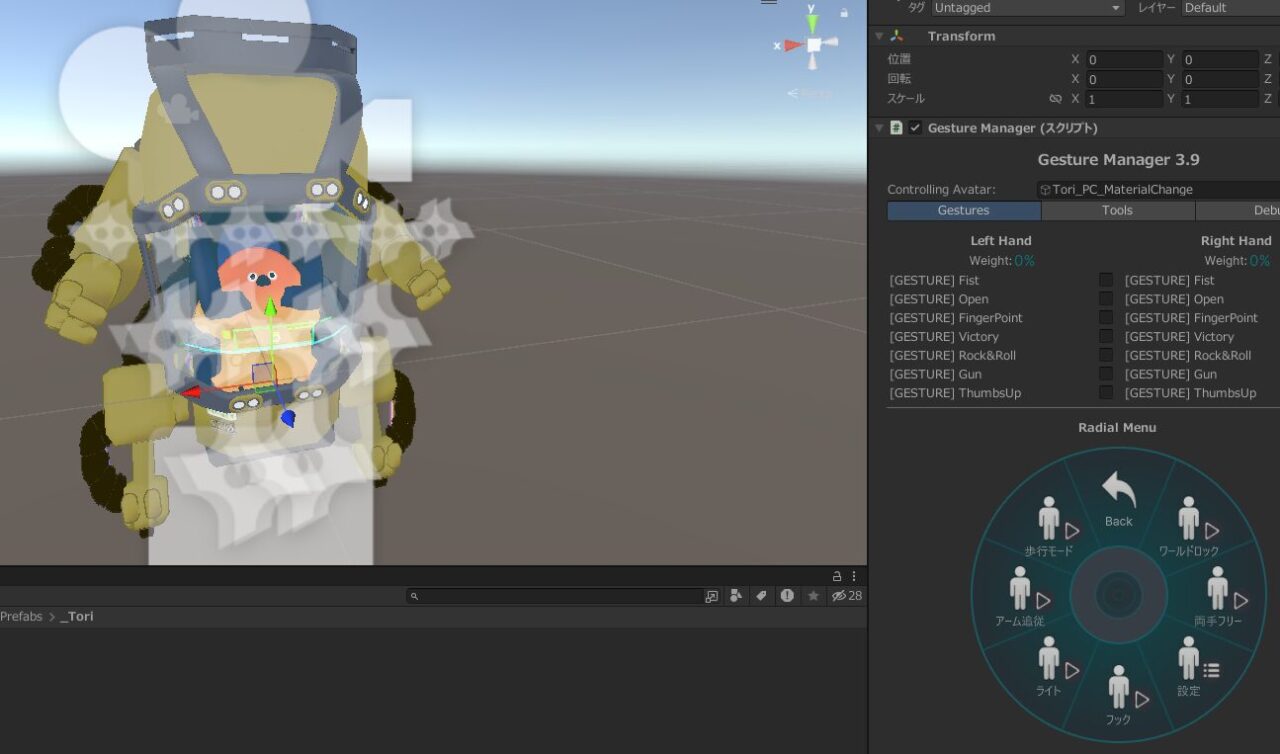
その他・スクリーンショットなど
VRCで動作確認しながら追加していきます。
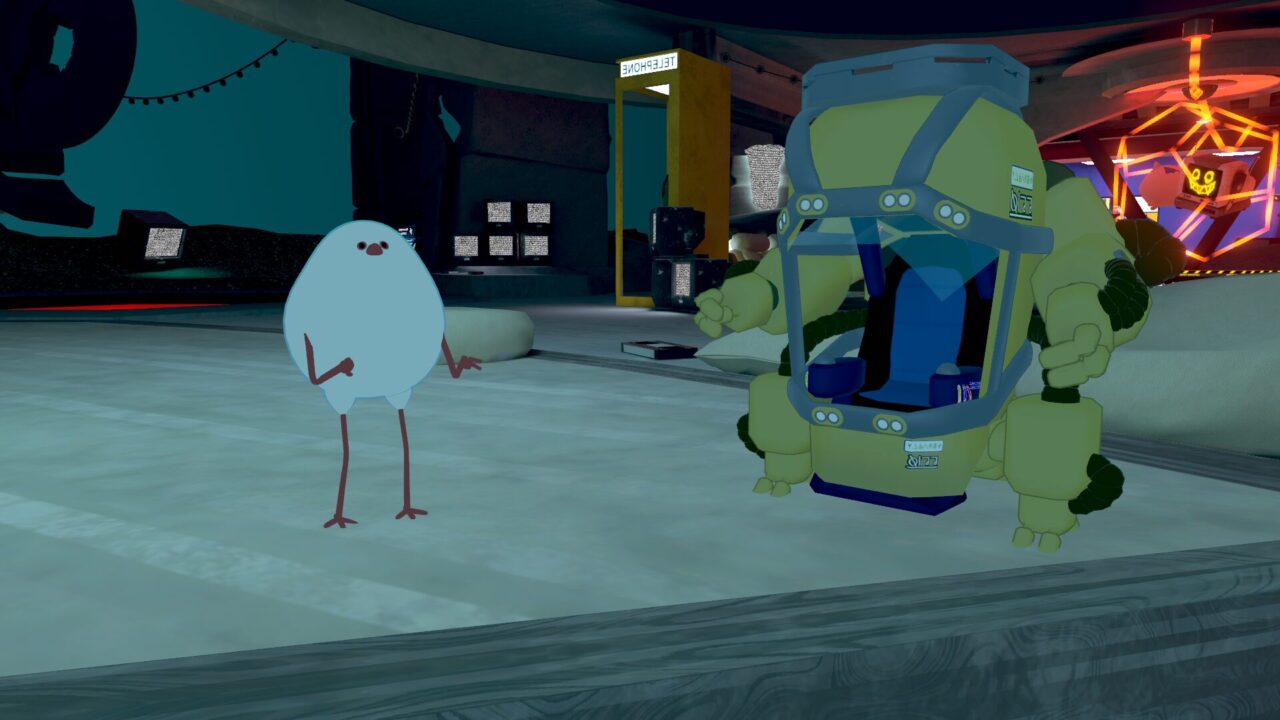
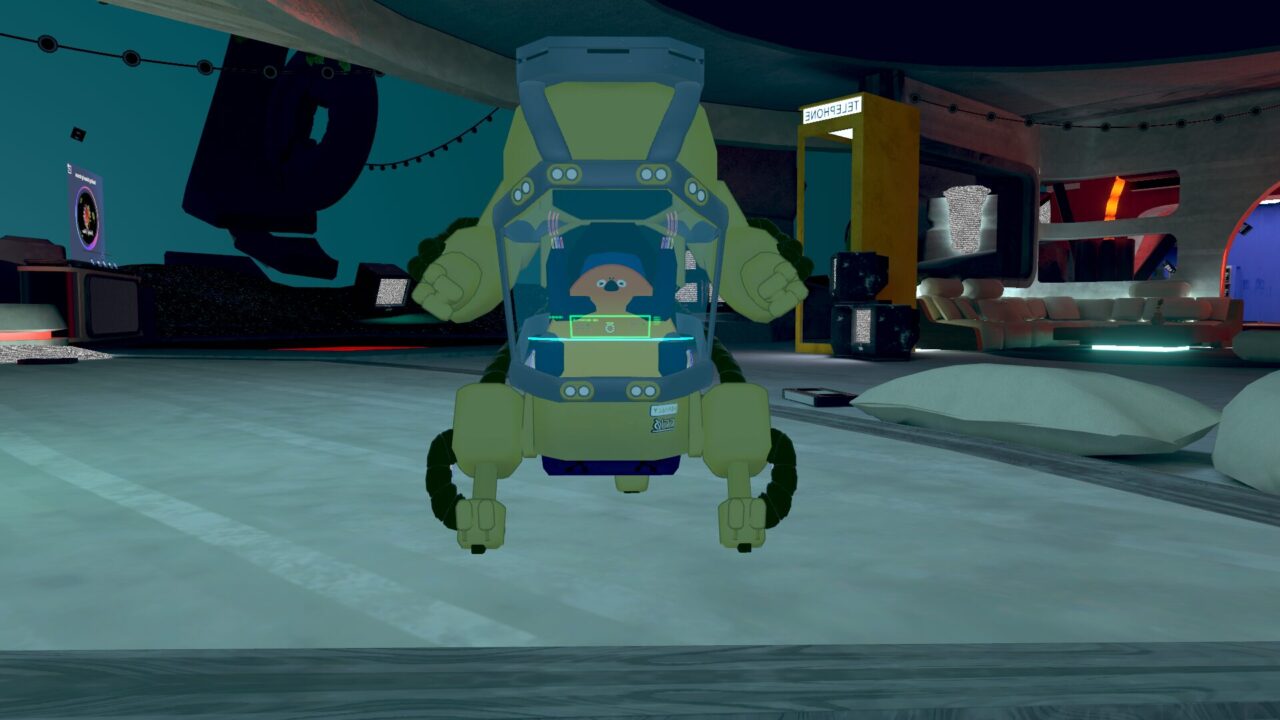
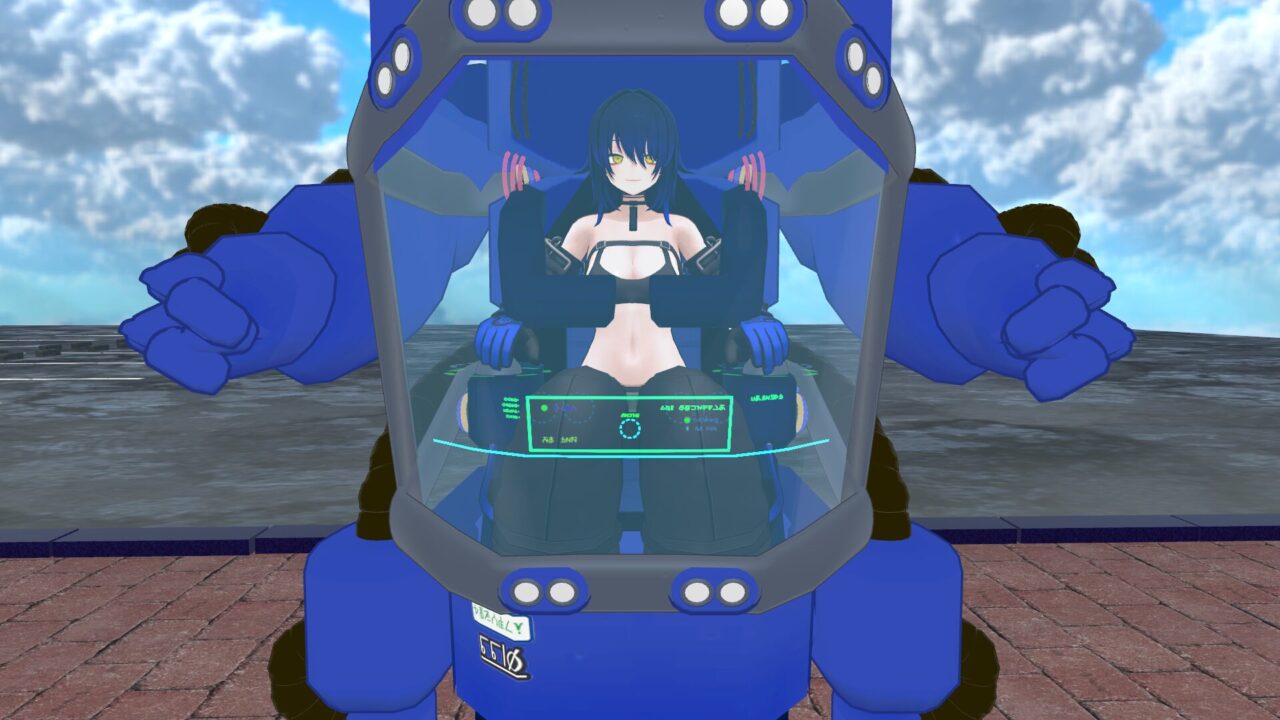
未対応アバターに導入
販売ページに未対応アバター向けの調整も書いてあったので少し試してみます。
使用したアバターはクラエナ。
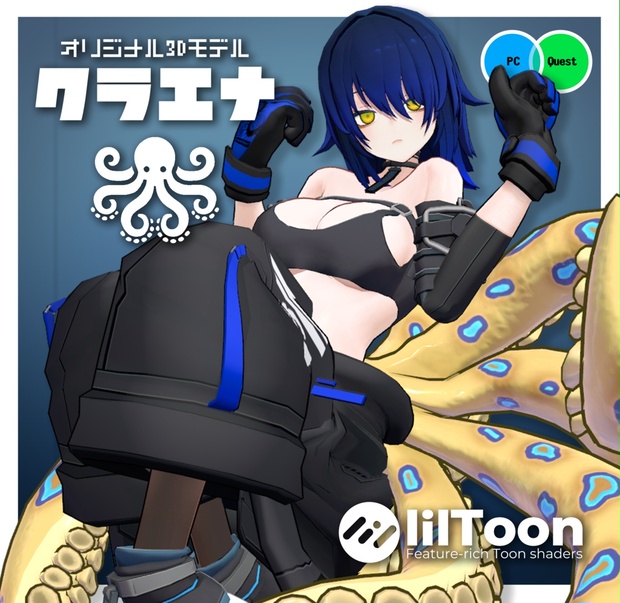
普段改変に使っているデータを使用したので少しごちゃついてます。
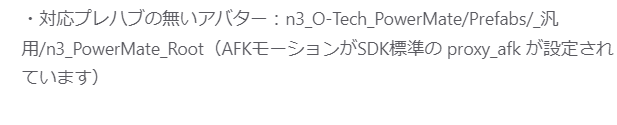
Assets/noritama3_Assets/n3_O-Tech_PowerMate/Prefabs/_汎用/n3_PowerMate_Root.prefabこちらをヒエラルキーの該当するアバター内にドロップ。
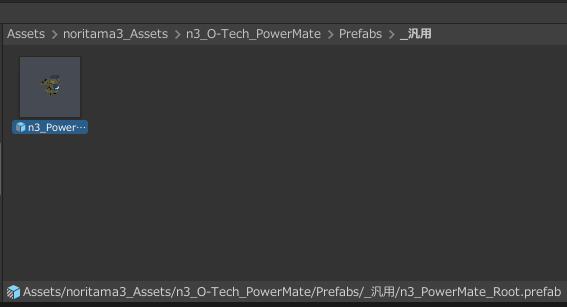
標準だとかなりサイズ差があるのでどちらかを調整しないといけないですね。
販売ページの調整内容から順に行ってみます。
・汎用プレハブで調整する場合は下記の方法で位置合わせしてください
(1) アバターに投げ込み、n3_PowerMate_Root のスケールを調整します
座席のアームレスト部にあるコントローラー的な半球体の中心に両手の中心が合うぐらいにします、この時点では左右幅だけ合わせてください
(2) シートの位置調節をします
Gesture Manager を実行しラジアルメニューからワールドロックを解除します シート位置:n3_PowerMate_Root/n3_PowerMate/armature.1/Hips/Seat トランスフォームを前後と上下に動かして、アームレストのコントローラーが乗車姿勢時の手のひらにおさまるように合わせ、Seat ボーン Transform X,Y,Z の数値をメモします(GestureManager実行時の変更は無かったことになるので実行中にメモしてください)
(3) 同様にフットレストの位置調節をします
フットレスト位置:n3_PowerMate_Root/n3_PowerMate/armature.1/Hips/Footrest
靴の位置に合わせて動かし、Seat 同様にボーン Transform X,Y,Z をメモします
(4) Gesture Manager を終了し、ヒエラルキー上で Seat、Footrest の各ボーンにメモした数値を設定します
(5) 変更した位置で問題ないか、Gesture Manager を実行して確認します
(6) 想定した位置に合ったらアップロードします
販売ページより引用https://noritama3.booth.pm/items/7624088
1・スケール調整
アバターに合わせてギミックのスケールを調整、事前にアバターのサイズを控えておくと調整しやすいかもしれません。
まめ系の小さいアバターが1位でほかは1.5位から調整するとよさそう。
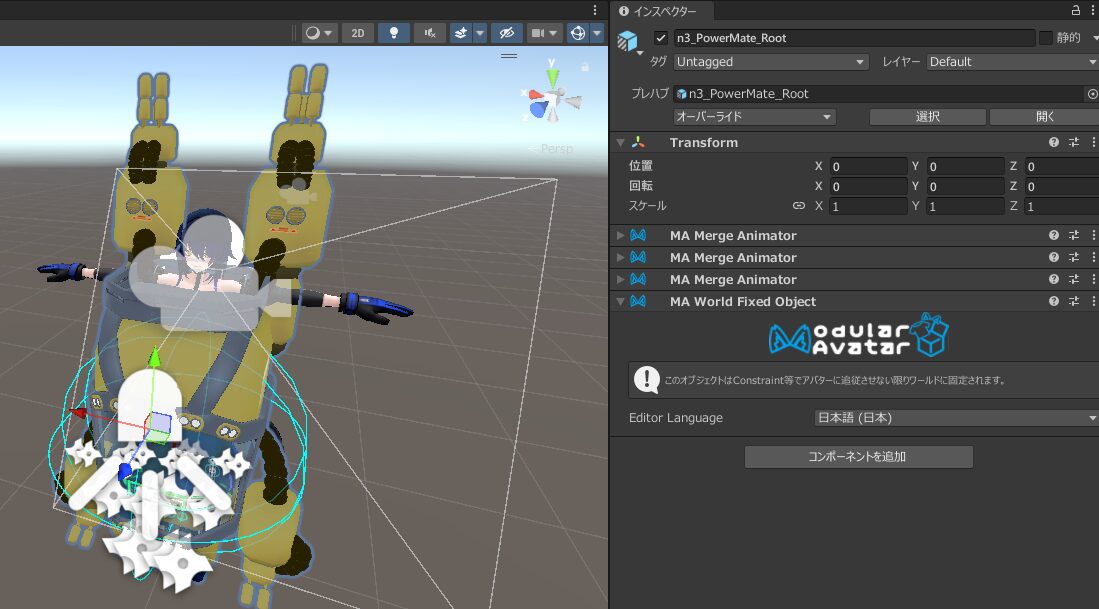
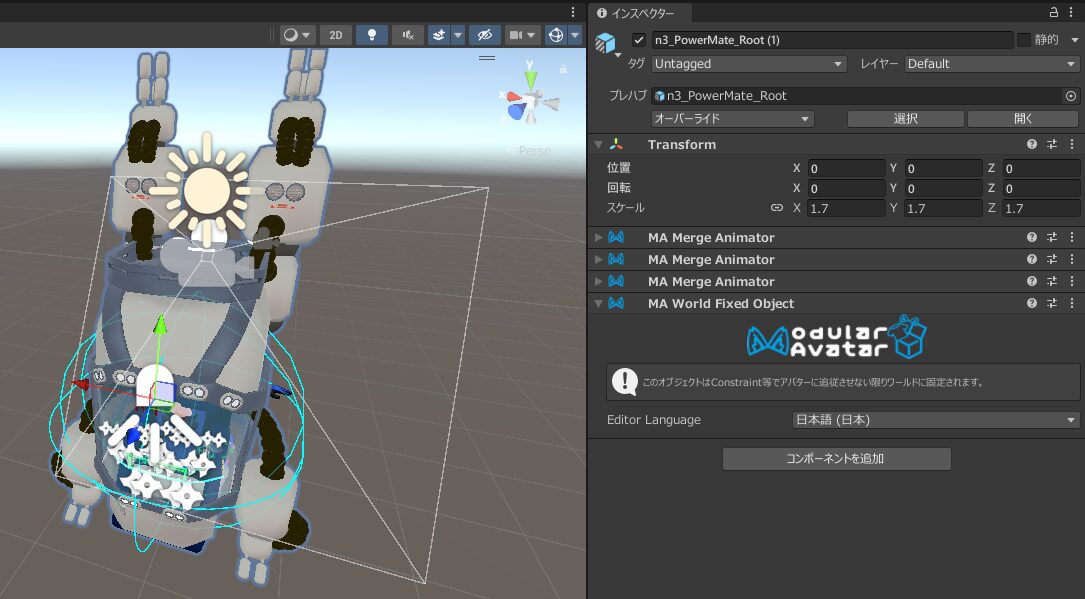
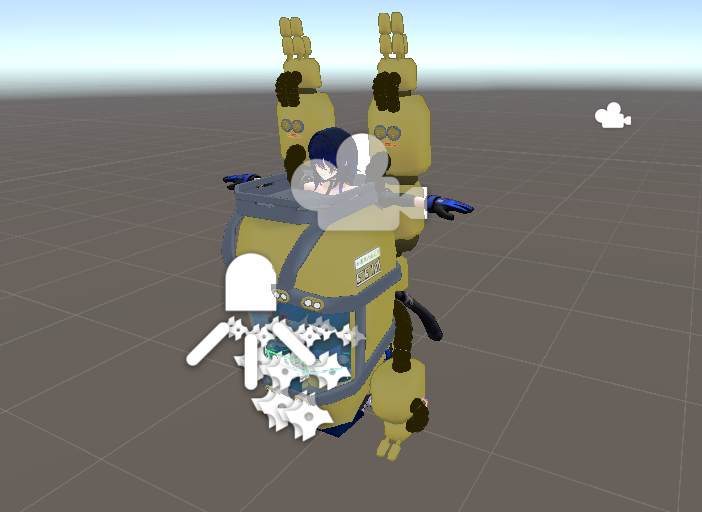
まずはアバターの伸長に合わせて1.6に(使用するアバターによって調整)してみました。
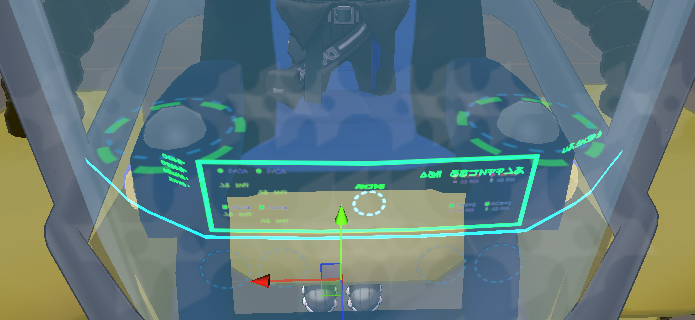
操縦席の両サイドの手を置く球体に手を合わせたいので、アバターが座った時に正面に手が来た時の位置に微調整。
クラエナは肘あたりに合わせると良さそう。
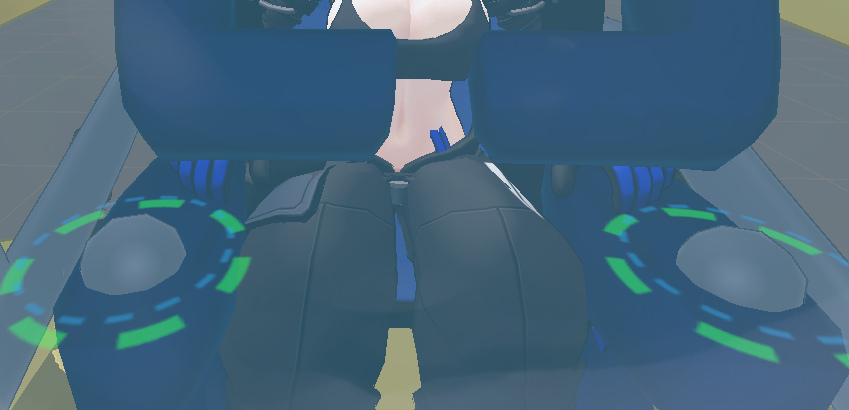
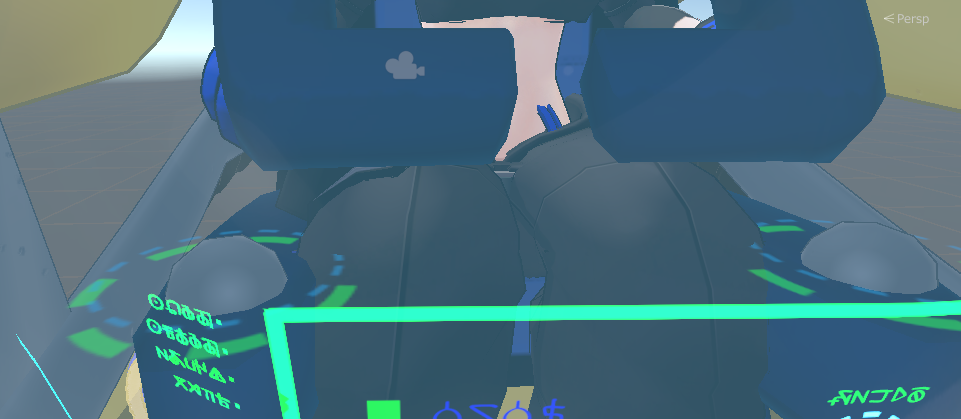
個人的には1.4辺りが足回りに干渉しながらも上半身は良さげ。
今回は1.4にしました。
2・前後調整
動作チェック状態でシートの位置調整をします。
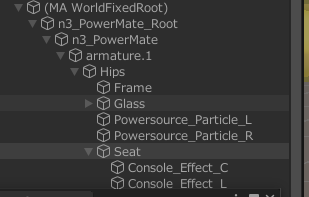
解除すると数値が戻るので控えておく。
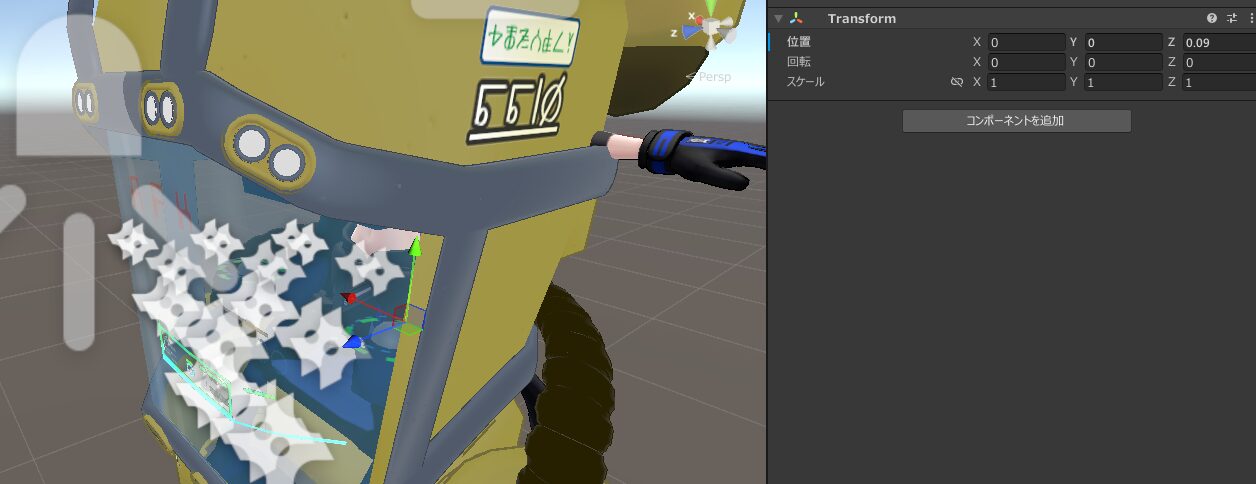
調整時に少し手のひらが浮くぐらいにしてみました、スケールによって数値が変わるので同じスケール以外は参考程度に。
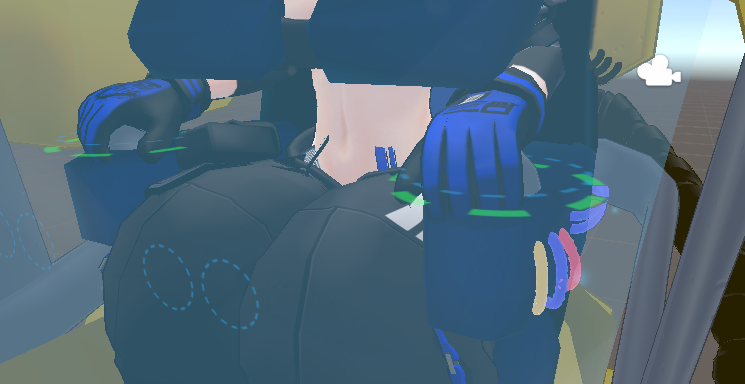
シートは結構微調整が必要そうです。
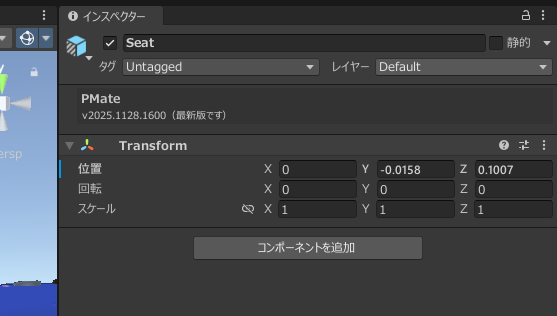
3・足回り調整
フットレスト周りで足に合わせた調整をします。
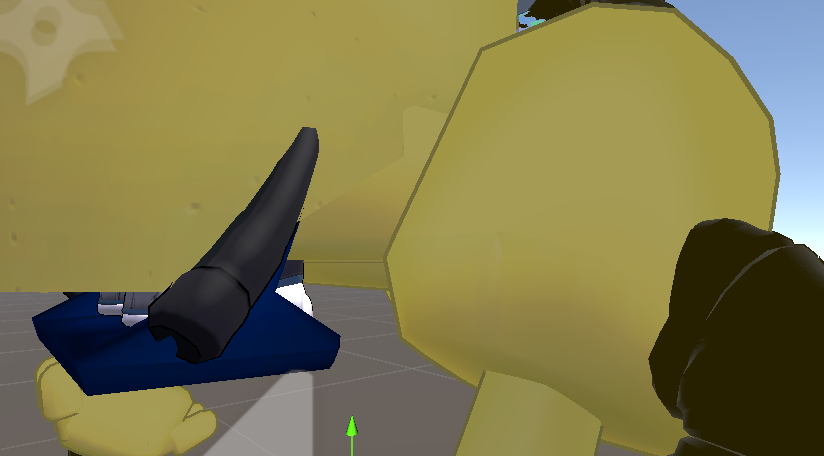
前回の調整のままでもかかと以外は良さげなのでこだわらなければそのままでも、環境のせいかもしれませんがフットレストがテスト状態で弄れなかったのでこちらはある程度当たりをつけながら。
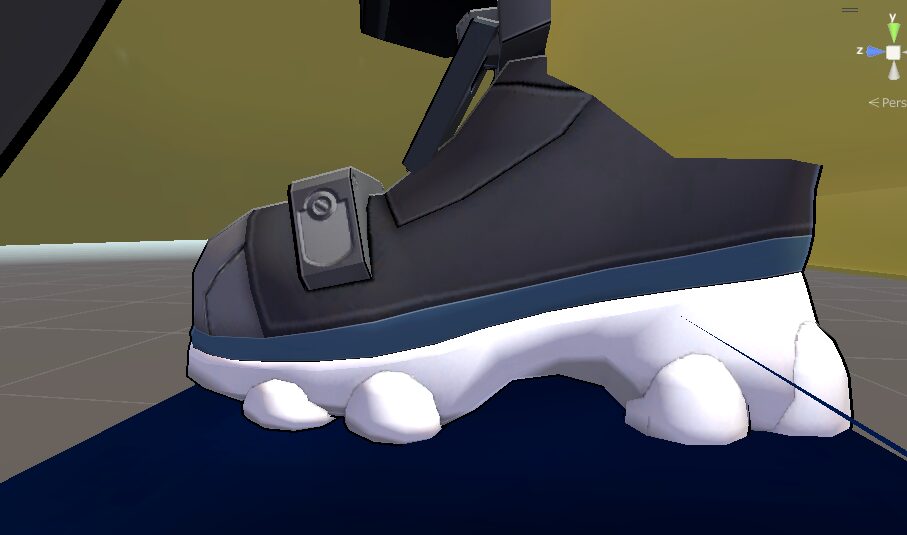
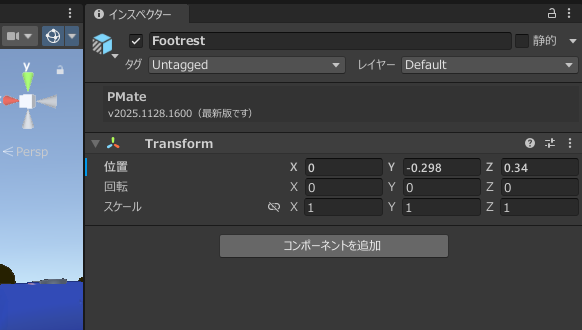
初期値のZ0.35から0.34に変更、靴が少し埋まりますがバランスが崩れそうなのでこの辺で。
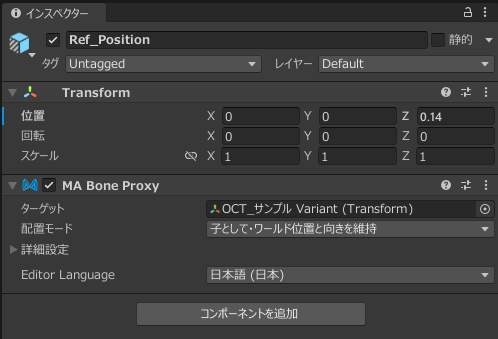
Ref_Positionを調整することでこの後写真を載せてる足が埋まる問題は解決しましたが、視点などの調整も発生したので今回は初期値のままにしてます。
最終確認
スケール、シート、フットの調整が終わりました。
見た目は良い感じですね。
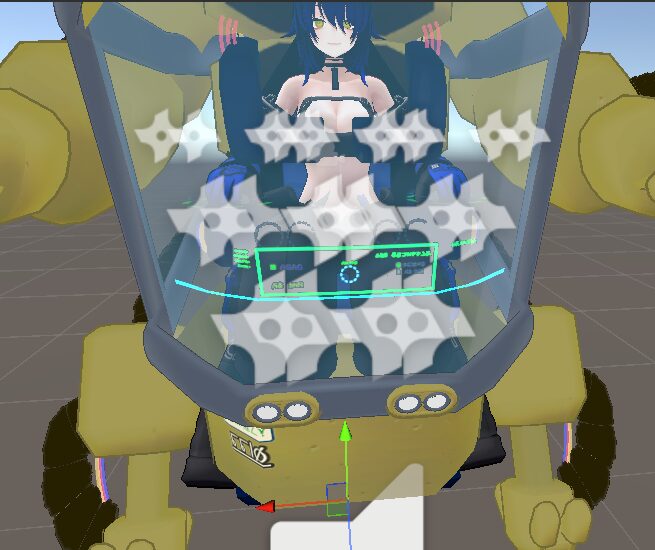
足回りが埋まるのでこだわるなら本体かアバターの位置調整が必要そうですが、細かい部分をさらに弄る必要があるのでとりあえずこれで完了とします。
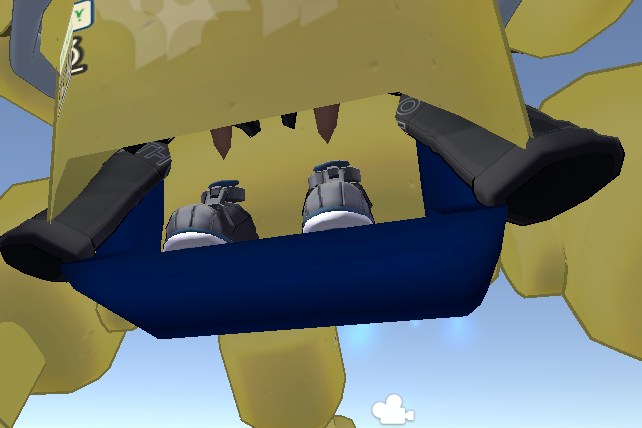
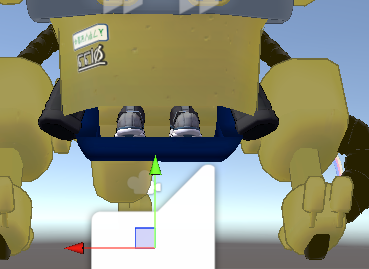
貫通する衣装部分は乗るときに非表示にできるようにして対応しました。
腰回りの3点が干渉しやすいのでOFFになるようにメニューを追加対応。
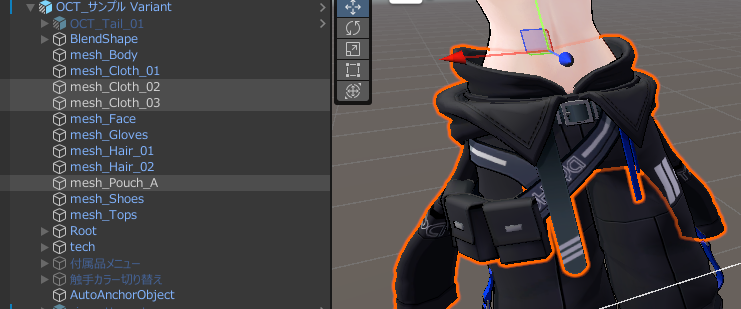
色変更については少し手間な感じなのでテクスチャファイルを書き換える形で対応していますが今回はここまでです。
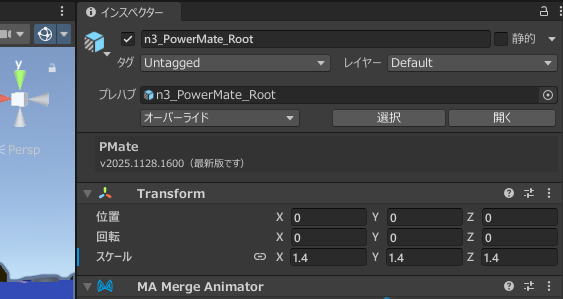
調整数値まとめ
スケール(ギミック本体)
スケールは1.4で調整
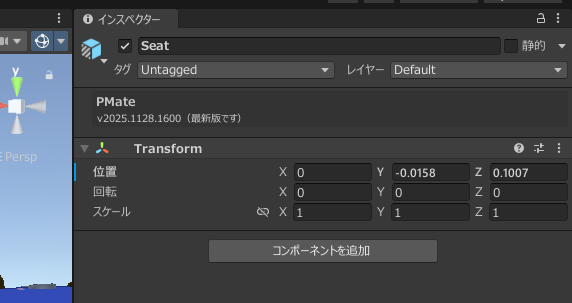
シート
X,0
Y,-0.0158
Z,0.1007
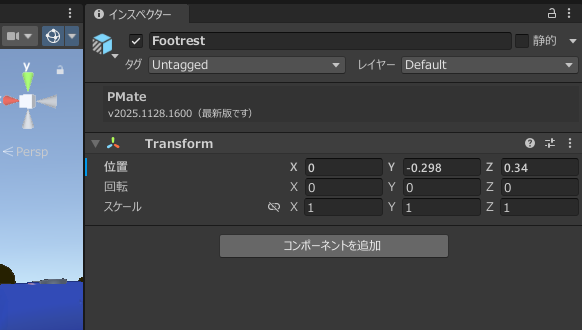
フットレスト
X,0
Y,-0.298
Z,0.34
[追記]VRで腕の挙動を修正する
前回で位置調整などはだいたい良かったのですが、VRモードで腕を動かした際にセットアップ済みとは違い腕がTに近い状態になったりバンザイした状態になったのでそちらについても調整します。
販売サイト内に記載があるのでそちらを参照。
1.アーム軸ねじれの調整
汎用プレハブと使用するアバターの腕のボーン軸が違う場合、黒いチューブが90度~180度ねじれます
これは左右 UpperArm、LowerArm、Hands の6か所のトランスフォームを調整して正常位置に戻します まとめて編集できないので一個ずつ実施します
(1) PowerMate の各ボーンに付いている VRC Parent Constraint の Is Active のチェックを外します
(2) Transform の Rotation X,Y,Z を 0 に設定します
(3) Is Active の上にある大きな「Activate」ボタンをクリックします
これで、腕のねじれは無くなります 2. アームレスト(Seat ボーン)調節後のタッチスイッチと出力ゲージの位置調整
Seat ボーンでアームレストとセイフティーバーを調整すると、調整幅によっては4つのタッチスイッチと出力ゲージが使いずらい位置になる事があります
この場合は
(1) 出力ゲージ: Sear/Console_Effect_C
(2) タッチスイッチ: Seat/Console_Effect_L, Seat/Console_Effect_L,_2, Seat/Console_Effect_R, Seat/Console_Effect_R,_2 のボーンで位置調整できます タッチスイッチのコンタクトはボーンに追従するので設定変更不要です
販売ページより引用https://noritama3.booth.pm/items/7624088
手順1
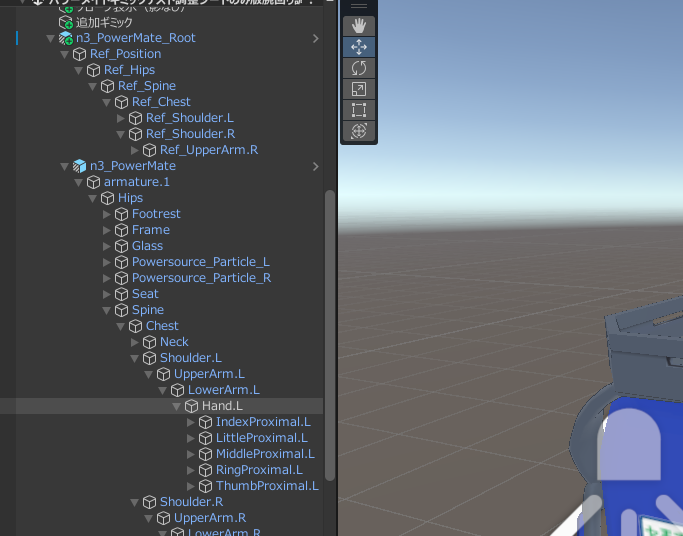
何度見てもVRC Parent Constraintが見当たらなかったけど、導入時に自動で作成されていない場合は無い?
調べると問題ないようなので飛ばして手順2を実行していきます。
環境によると思うので該当する箇所があった場合は調整してください。
手順2
UpperArm.L→LowerArm.L→Hand.Lの順番で作業します、上から順に動きに影響があるため間違えると再度作業が発生します。
画像はHAND.Lで操作していますがほかの該当箇所もやることは同じです。
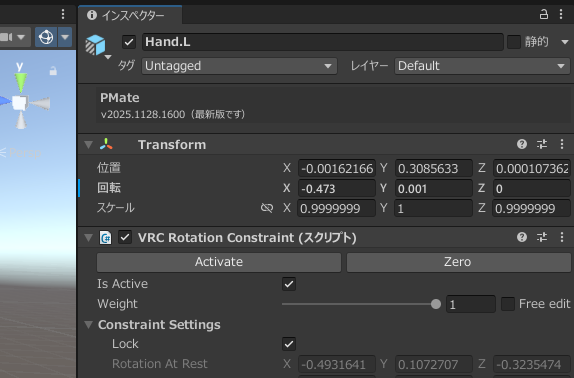
日本語にしているので回転(Rotation)の数値を全部0にします。
この時VRC Rotation ConstraintのIs ActiveがONになっていると数値の書き換えができないのでチェックを外してから書き換える。
書き換え終わったらチェックボタン上のactiveをクリック。
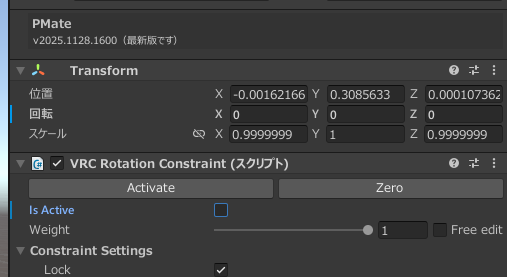
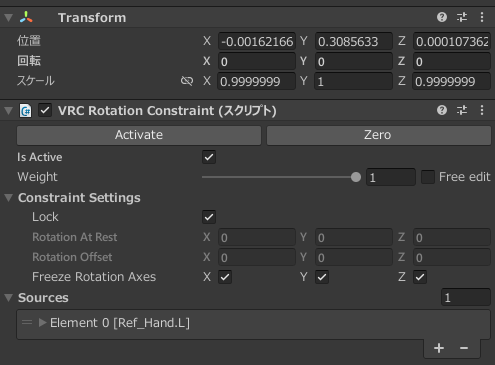
片腕の3か所が終わったら反対側も同様に作業して左右とも書き換え作業を終わらせましょう。
初期で真上だった腕を書き換えたのが真横になります。
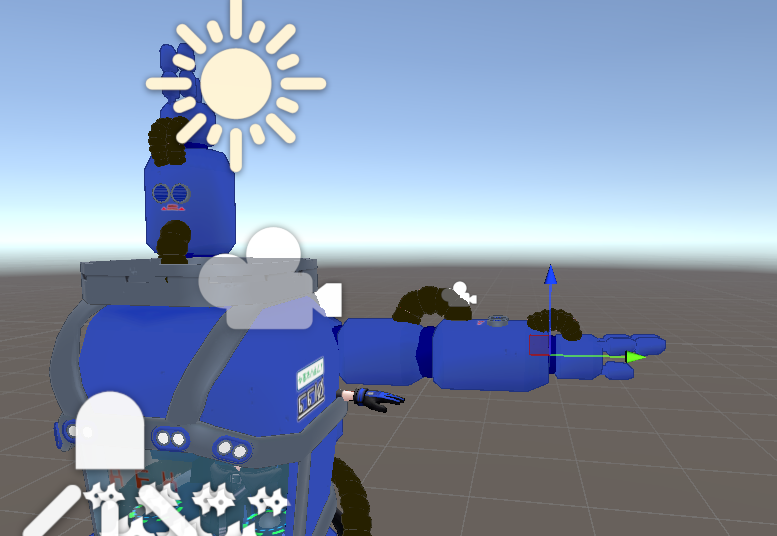
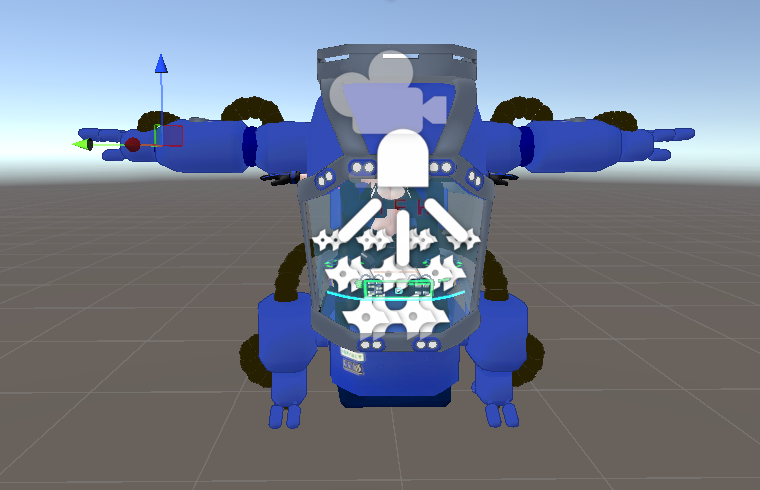
これで腕回りの調整は終わりなのでアップロードしてVRで動作確認してみましょう。