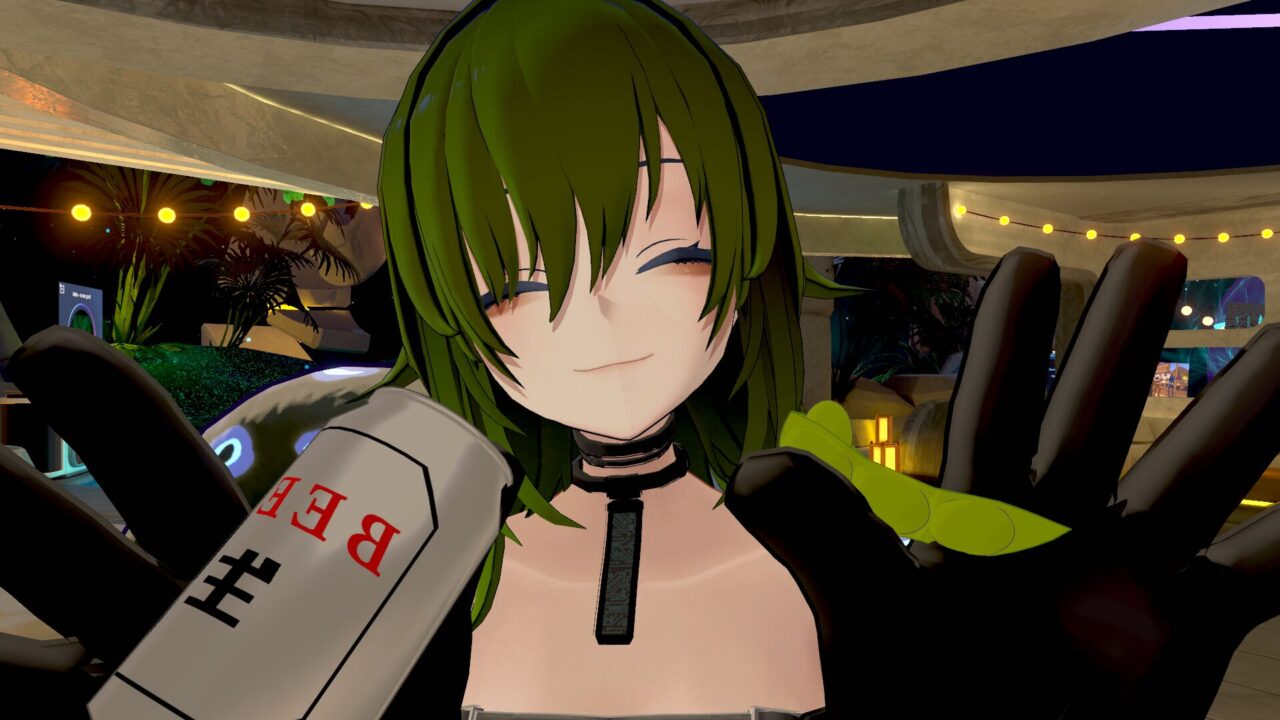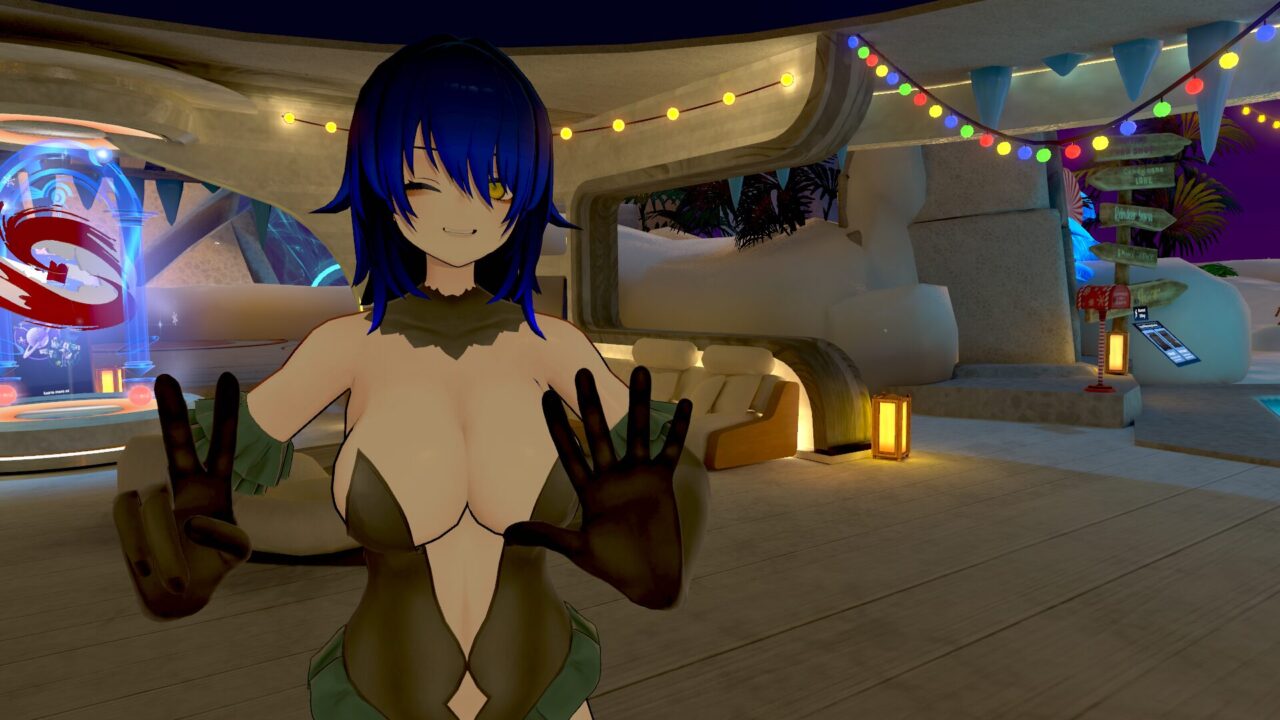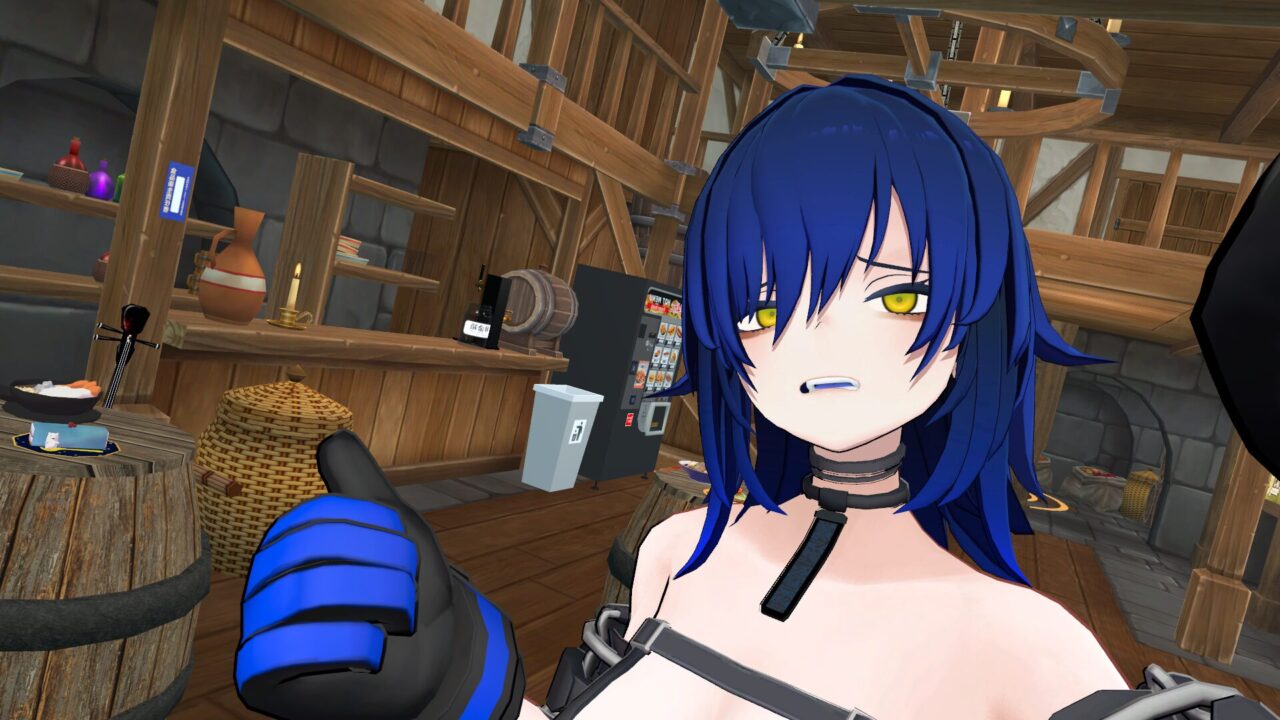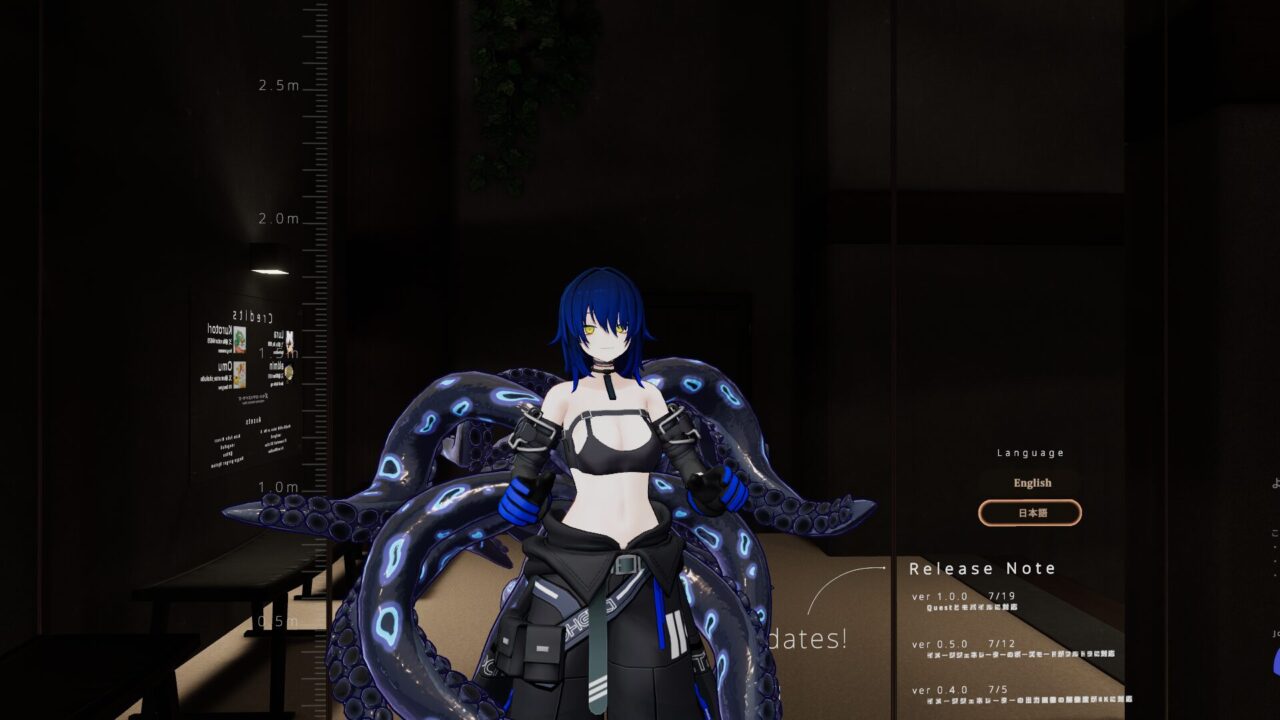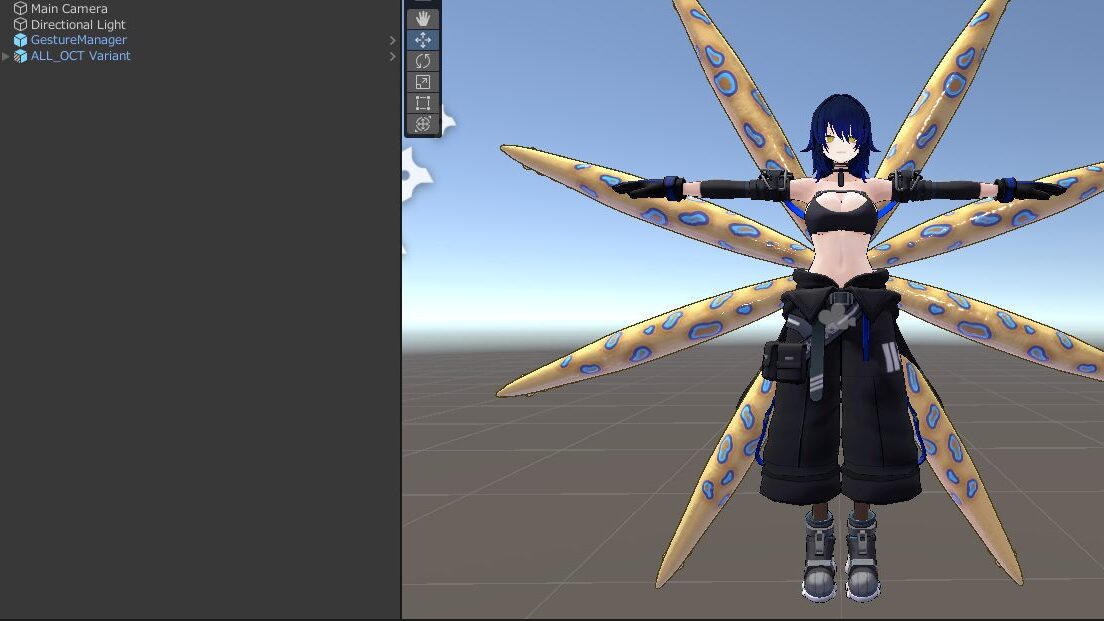
Boothで販売されているアバターの紹介記事。
今回はVRCを始めてから1~2番目に使用頻度が高いクラエナ。
ヒョウモンダコモチーフと海の生物系や人外系が好みなので展示を見たときに刺さったアバター。
アバター紹介
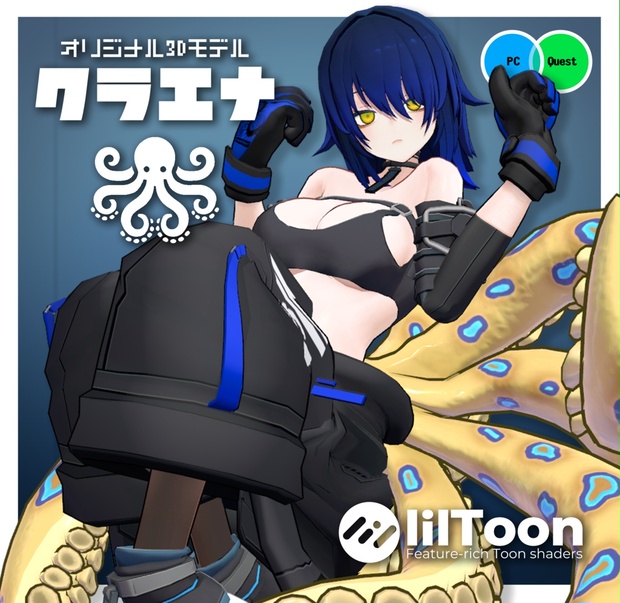
3Dアバターや同人作品を販売されているゴミ男さんのショップで提供されているアバター。
販売ページにサンプルアバターのリンク、アバターミュージアム12にも展示があるようです。
PC版とQUEST版に対応。
アップロード関連
執筆時のVerは2.0.1
以前のバージョンからシェイプキーが追加されたり表情関係が変更されています。
事前準備
アップロード方法や準備に関しては以前記事にしたのでそちらを参考に。
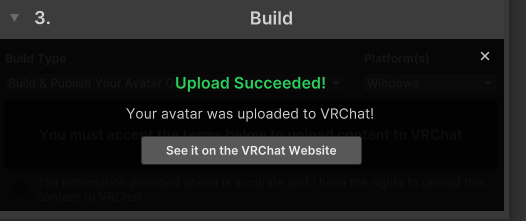
事前に導入が必要なのは以下の2点。
必須ではないですがAudioLinkもネックレスや腕回りのギミックが対応しているので必要ならプロジェクトの管理から導入しておきましょう。
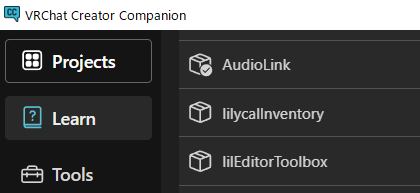
liltoon

Modular Avatar
アップロード
プロジェクトを立ち上げたらAssetにunitypackageをドロップしてインポート。
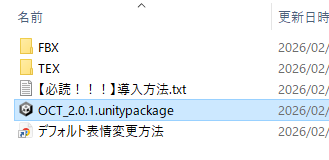
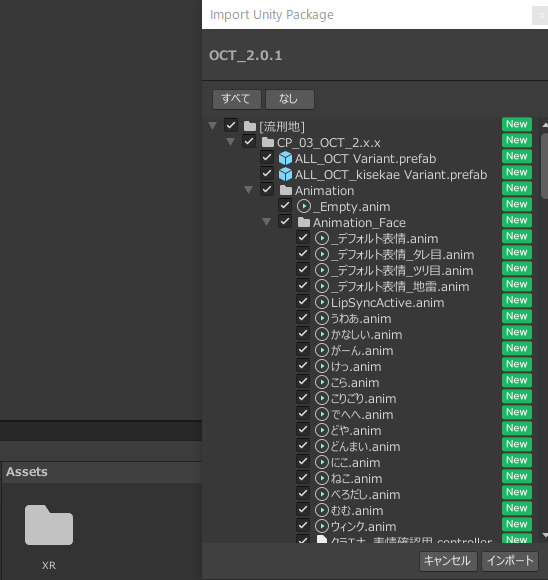
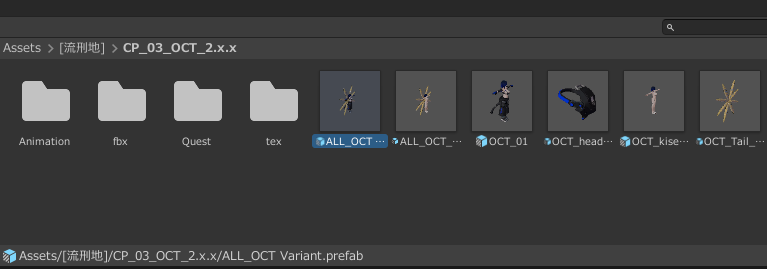
インポートしたら以下のフォルダに移動して対象のPrefabをヒエラルキーにドロップ。
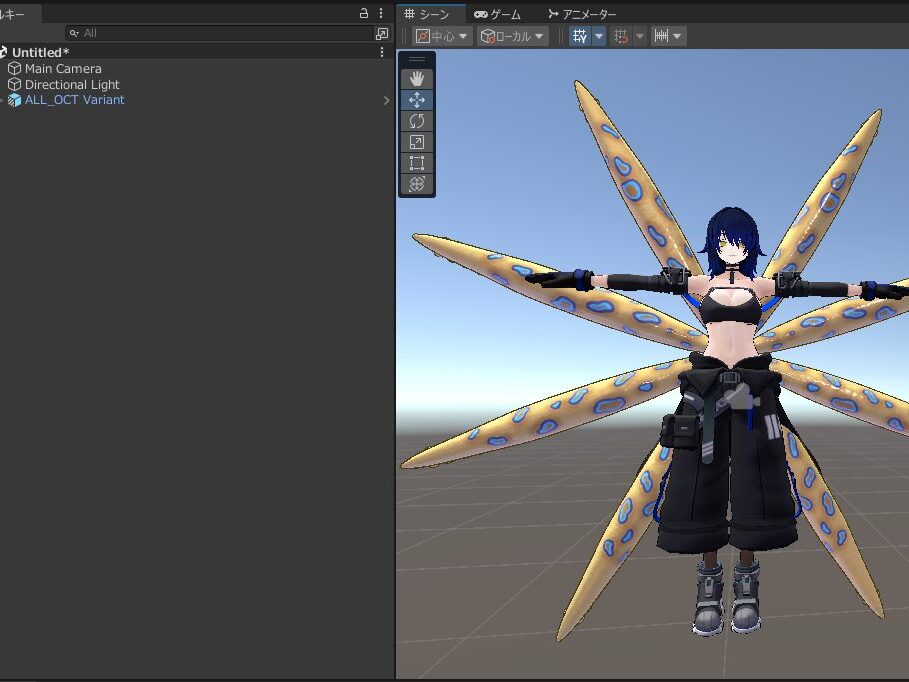
Assets/[流刑地]/CP_03_OCT_2.x.x/ALL_OCT Variant.prefab今回は触手と体のセットアップがされているALL_OCT Variant.prefabを使用します。
衣装無しの着せ替え素体や触手無しの素体も同梱されています。
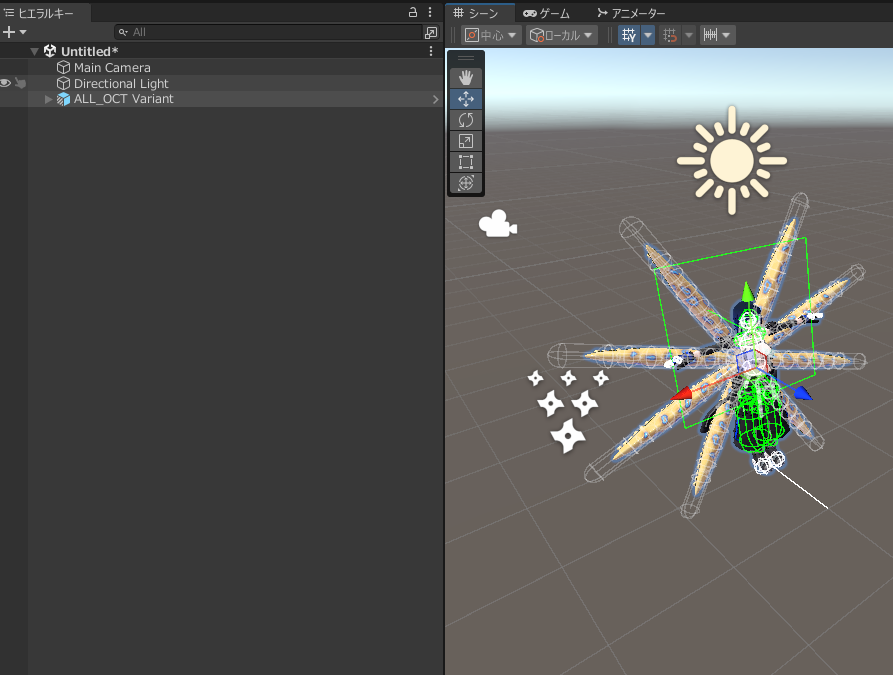
ギミックなどを導入しないならこのままアップロードの手順に沿って作業します。
別記事で解説しているので割愛。
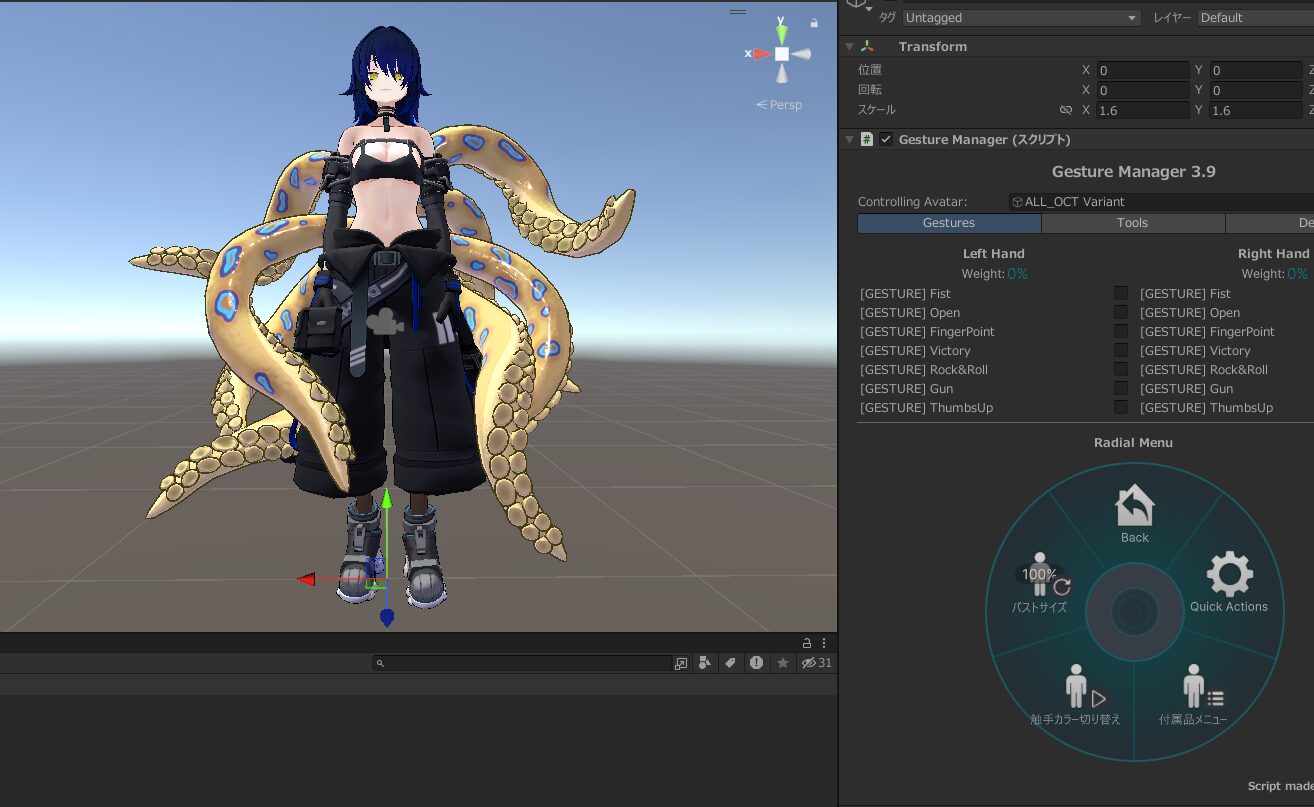
EXメニュー内容
unity上で確認した画像になります。
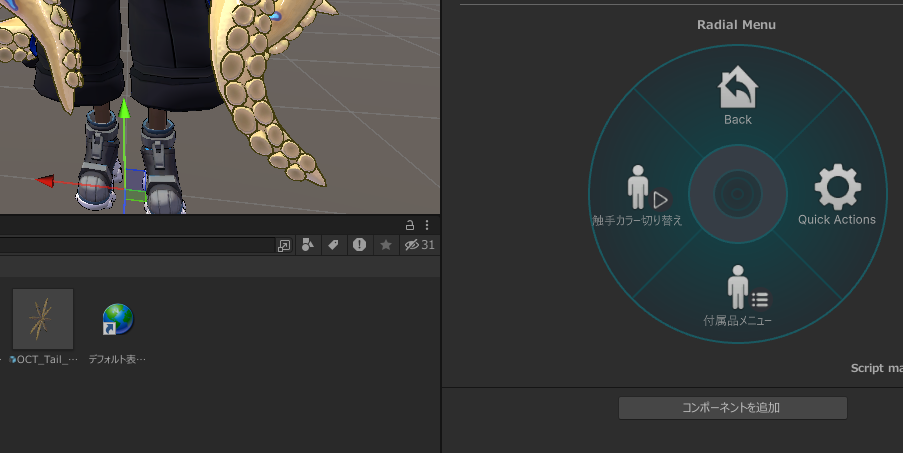
触手カラー切り替え
基本色と黒色の切り替え。
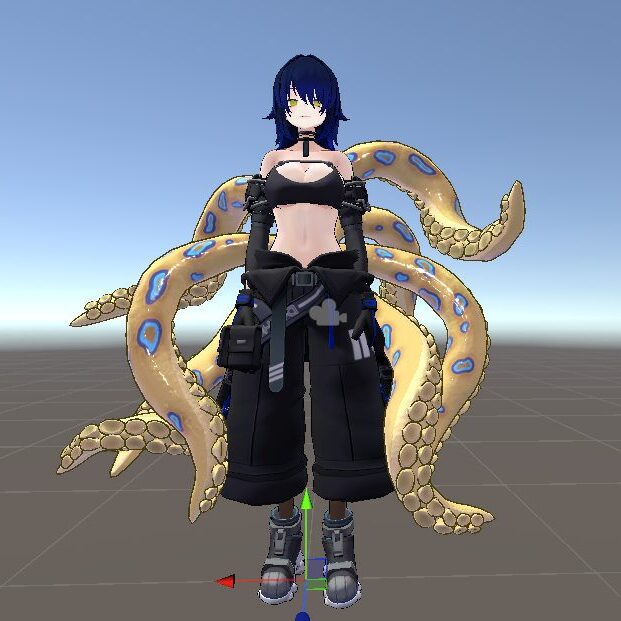
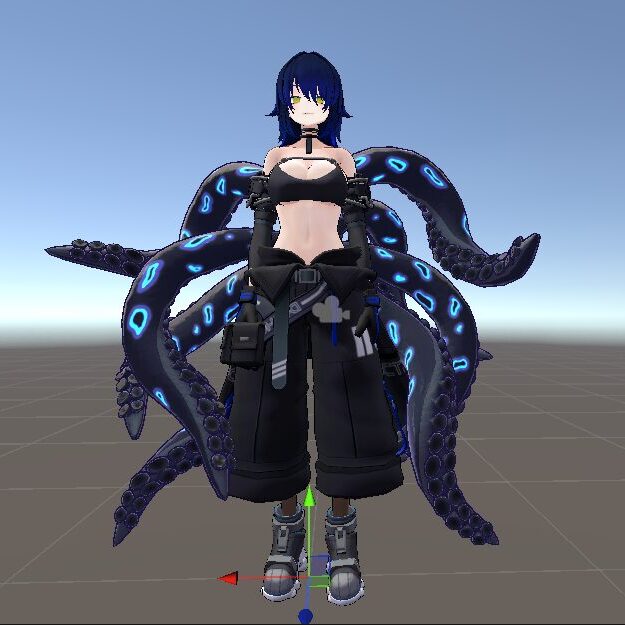
付属品メニュー
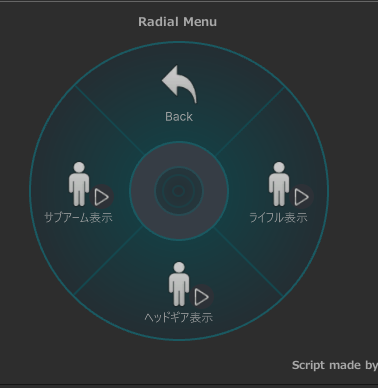
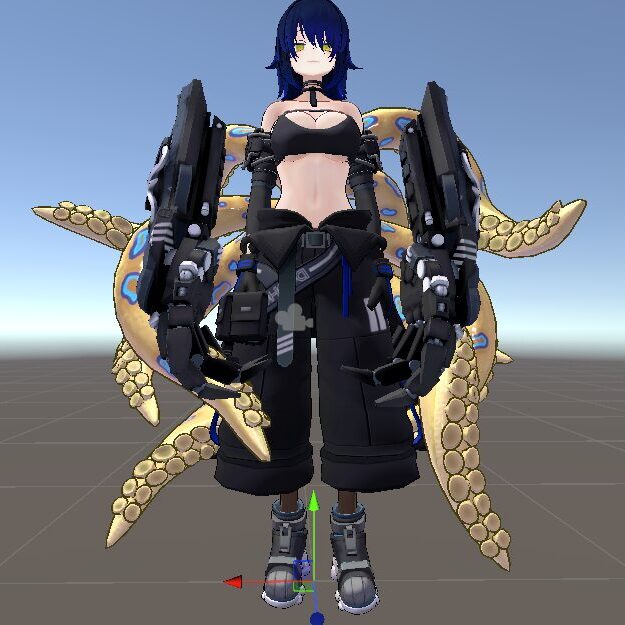
サブアーム表示
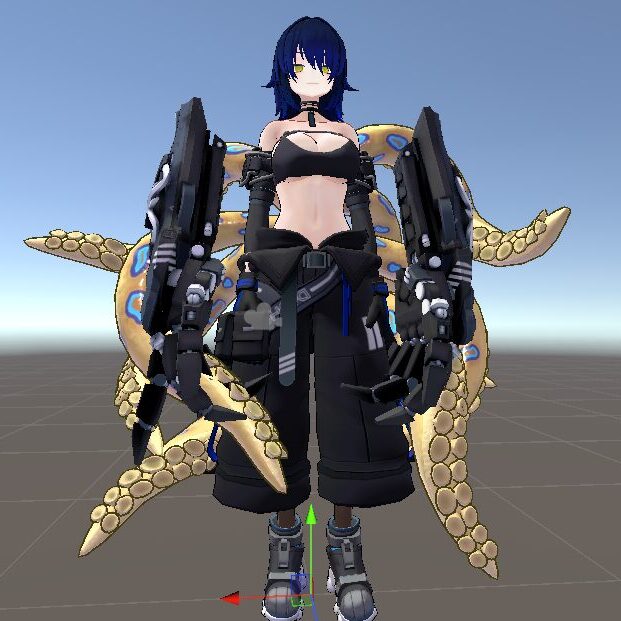
ヘッドギア表示
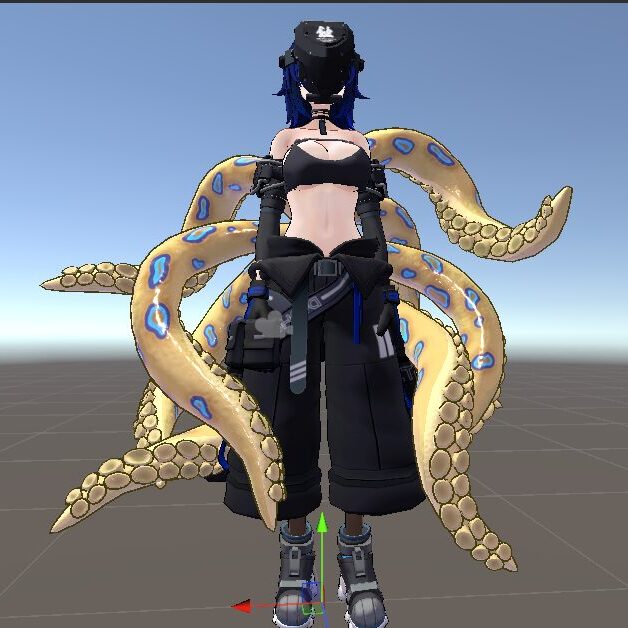
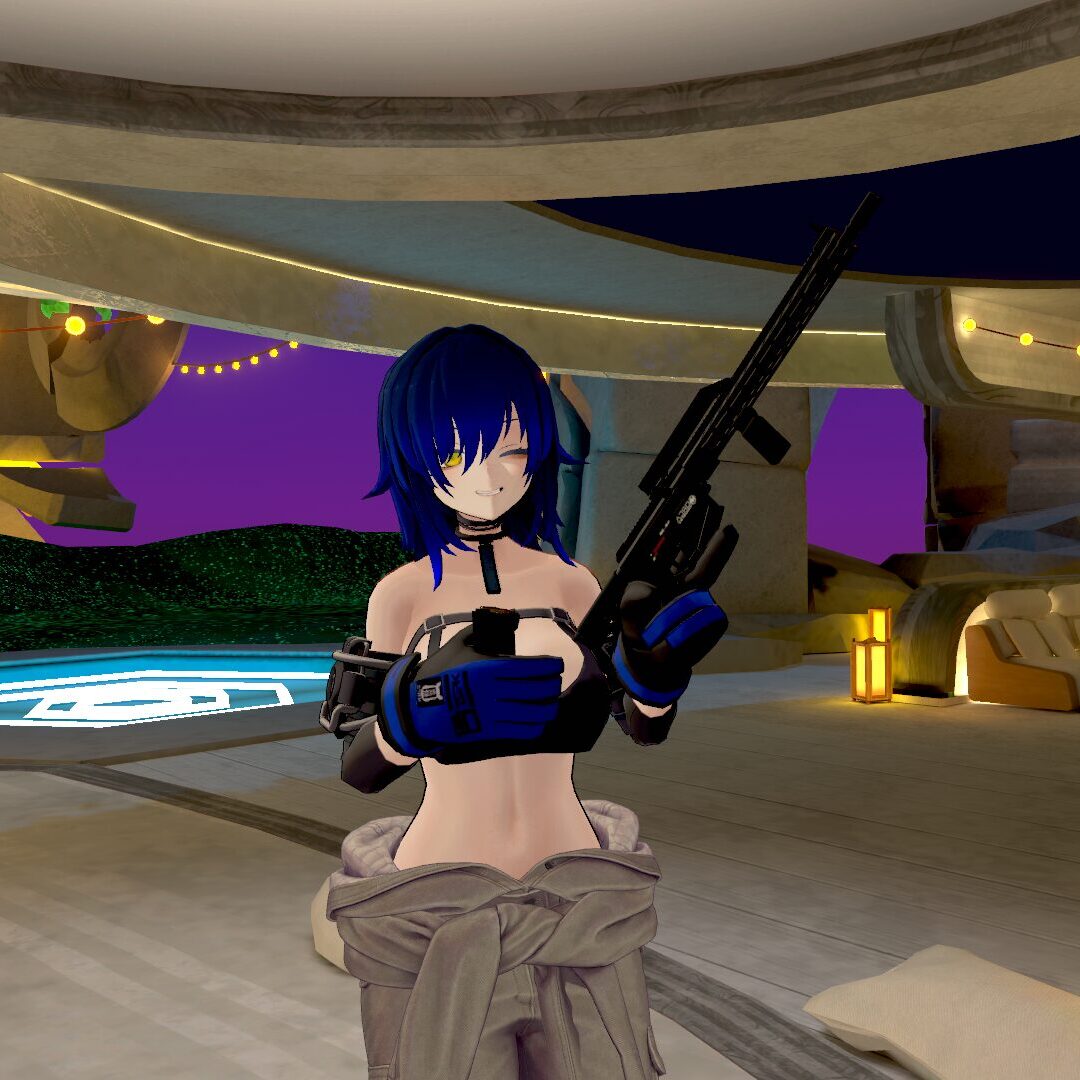
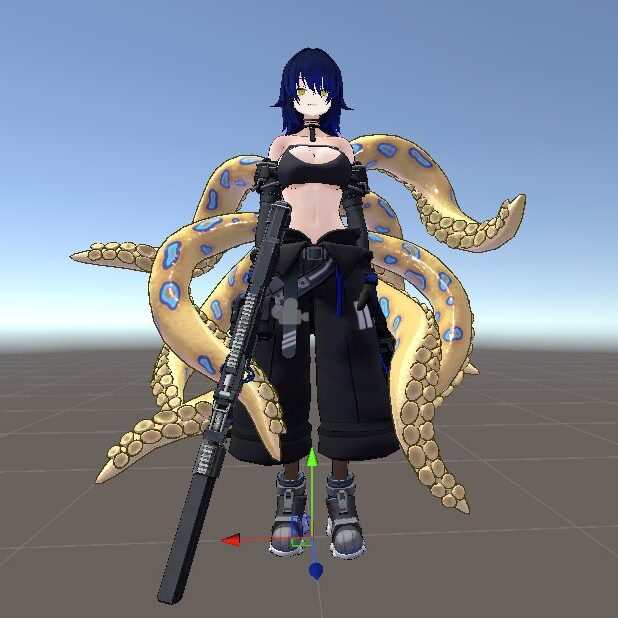
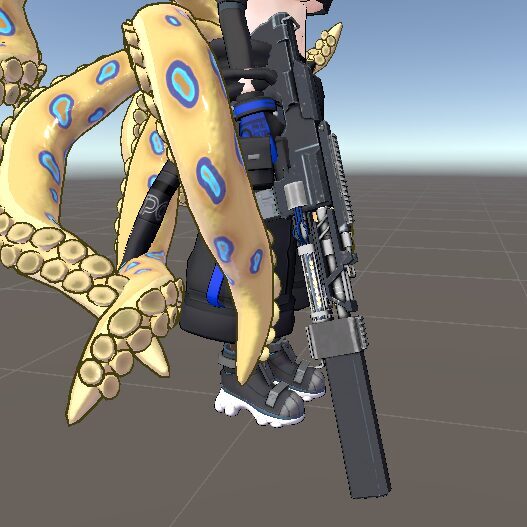
ライフル表示
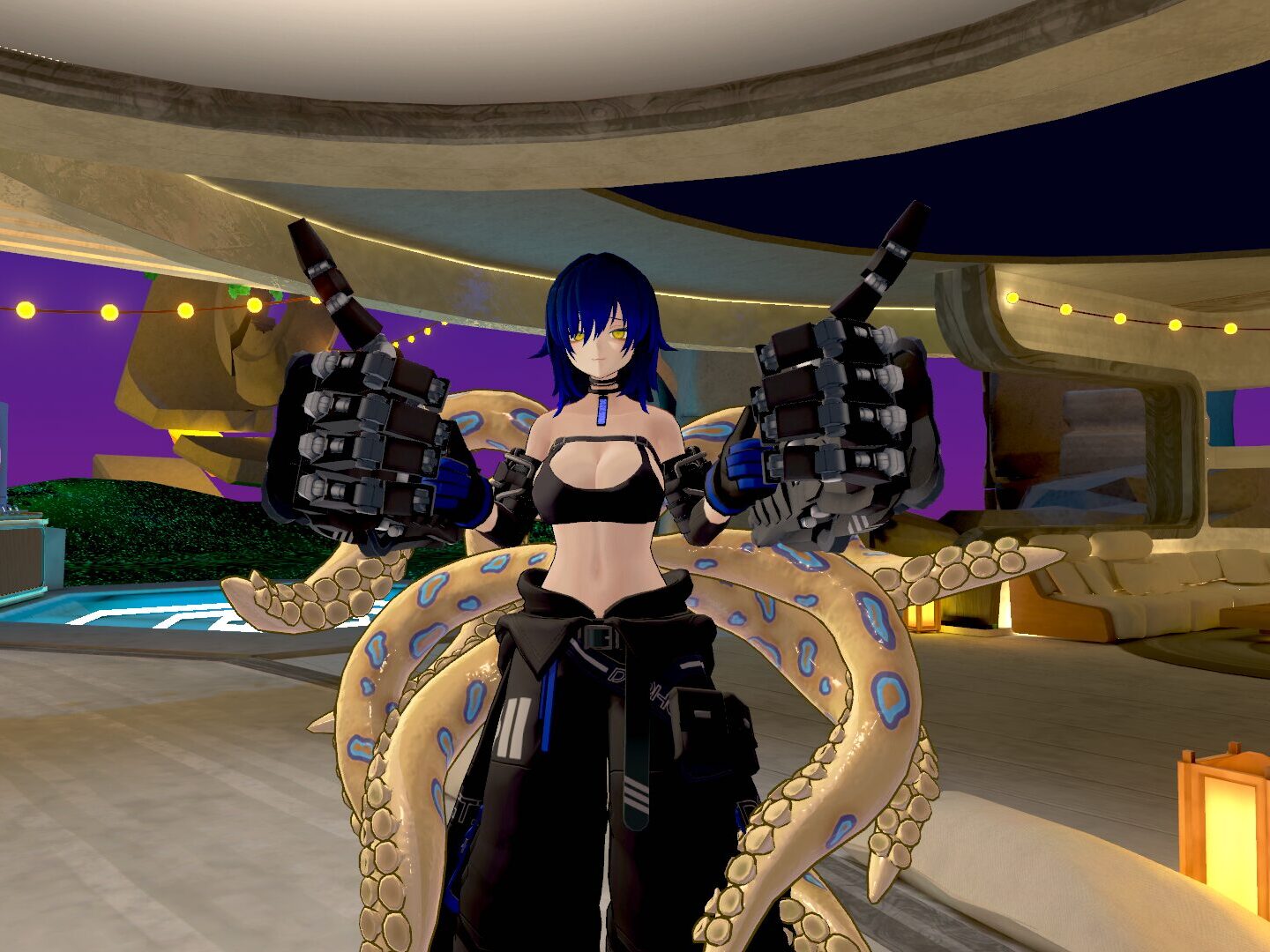
今回のバージョンからトリガーを引く動作で弾が発射可能に。
QUEST版
QUEST版はQUESTフォルダ内に収納されているプレハブをヒエラルキーにドロップしてアップロード。
Assets/[流刑地]/CP_03_OCT_2.x.x/Quest/OCT_Quest_ALL.prefab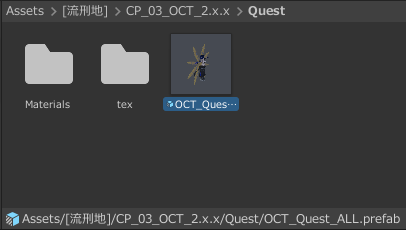
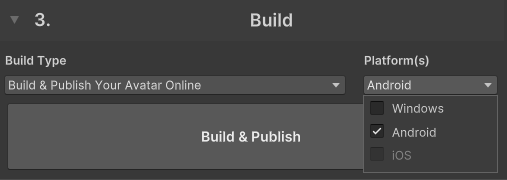
画像ではPC版をヒエラルキーに入れた状態になってます、アップロード対象にしない設定にするか削除してからAndroidを指定してアップロードしましょう。
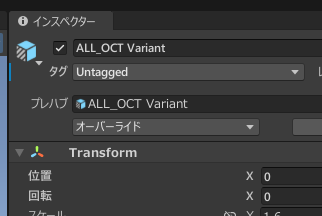
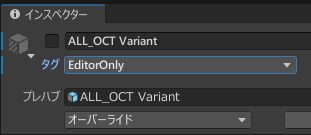
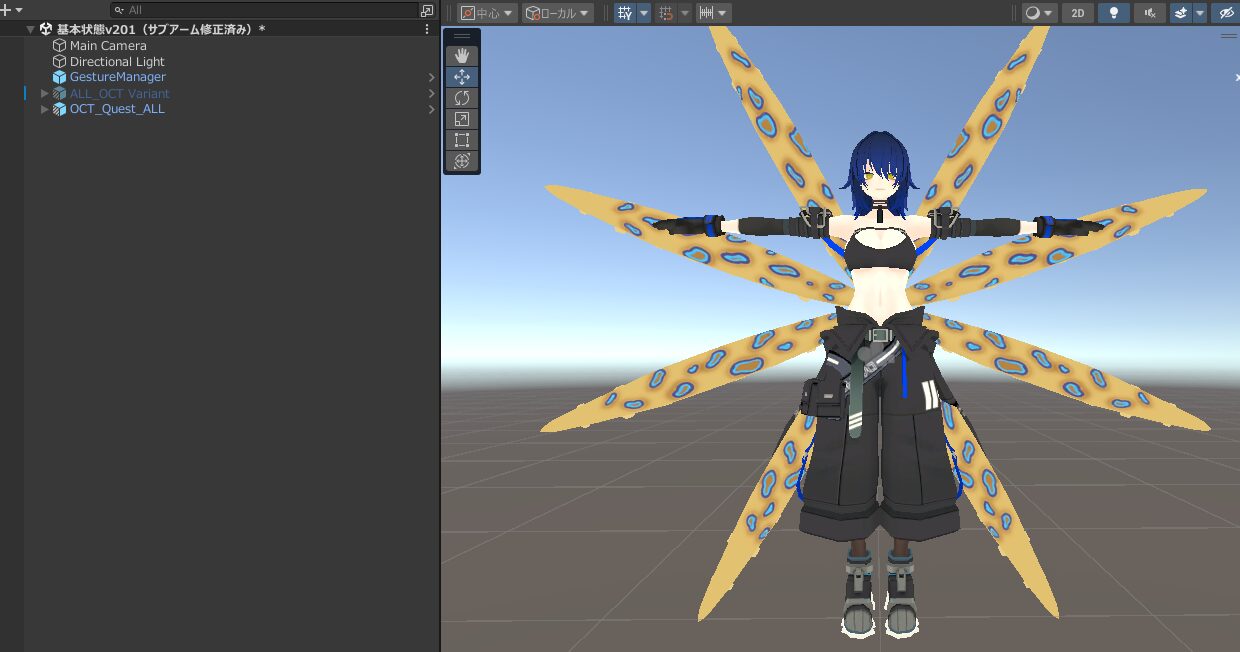
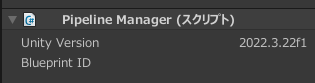
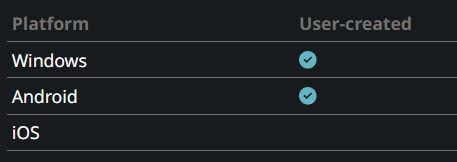
両対応にする場合はPC版のプレハブのIDをコピーしてQUEST版のIDに貼り付け、アップロード時にAndroidのみにチェックを入れアップロードします。
その他
サブアームの修正
執筆時のバージョンではサブアームの指が1本動かない状態になっています。
こちらは今回のバージョンから素体の指の名称が1か所違っていた部分が修正されたのに合わせて発生。
2.0.1以降はここに記載している操作は不要とかもしれません更新内容を確認してください、サブアームを使用しない場合も読み飛ばしてください。
制作者の方も把握しているため修正方法がポストされています。
https://twitter.com/gomio123/status/2023626118507499952
#クラエナ Ver.2.0.1にて右手の指の名前が変わった影響で
— ゴミ男 (@gomio123) February 9, 2026
サブアームのコンストレイントが外れているのを確認しました。
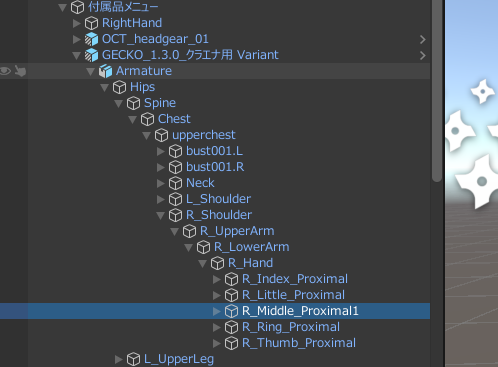
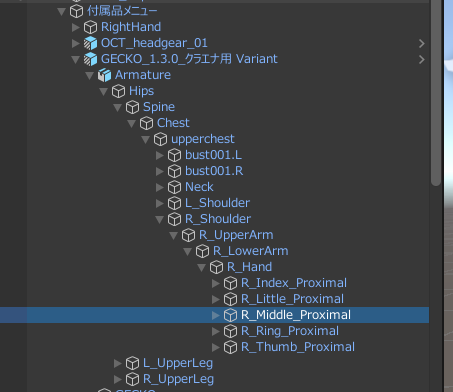
そのうち再度修正版出しますが、サブアームのPrefab内のArmature→R_Middle_Proximal 1の名前をR_Middle_Proximalに変更してください(1がついてるのがミス)
ポストの掲載エラーが出るため一時的に画像添付で対応。
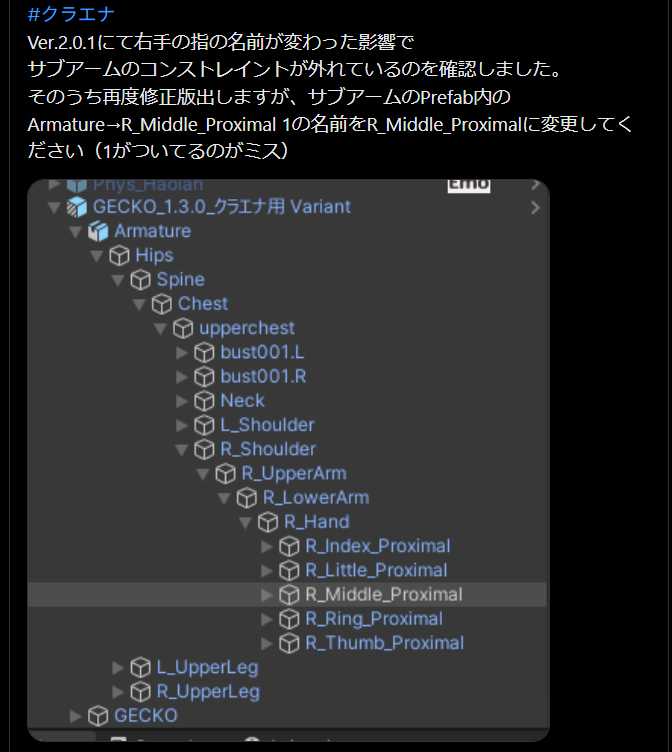
該当箇所の名称を変更しましょう。
公式配布物
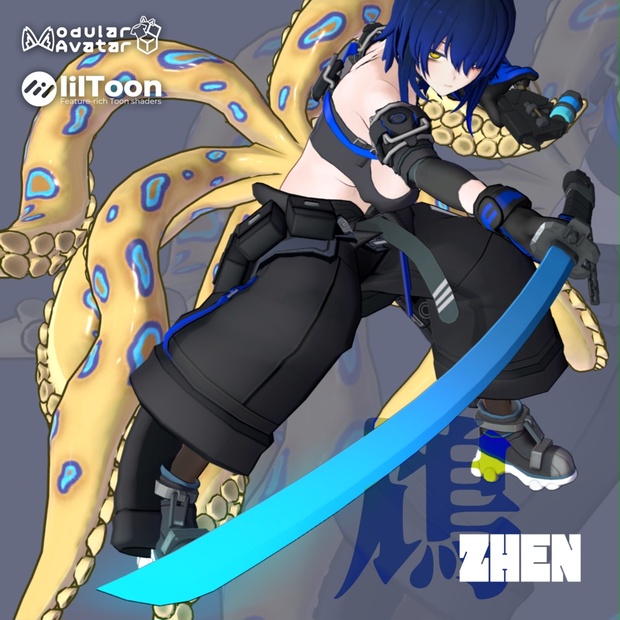
武器ギミック 毒刀「鴆-Zhen-」
制作者のショップから配布されている武器ギミック。
通常版は無料で入手可能なので導入して遊んでみましょう。
prefabをassetにドロップしてインポート。
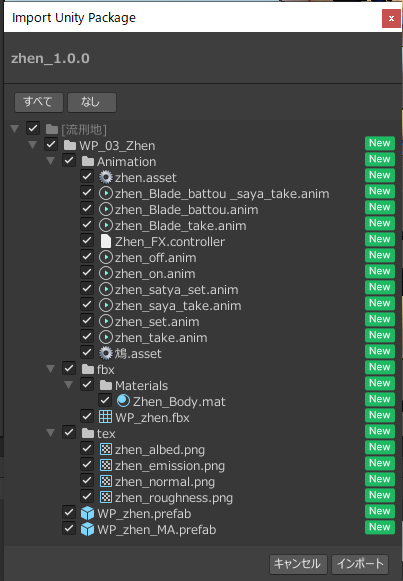
アセットから対象フォルダのprefabをヒエラルキーにドロップ。
Assets/[流刑地]/WP_03_Zhen/WP_zhen_MA.prefab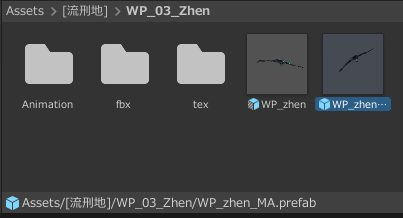
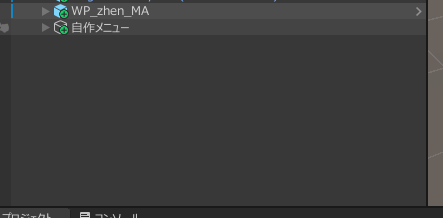
クラエナを使用する場合は位置調整がされているためそのまま使用できます。
DLした時のフォルダ内にプレハブと一緒に位置調整の解説画像が同梱されているので細かい位置調整が必要な場合はそちらを参考に調整しましょう。
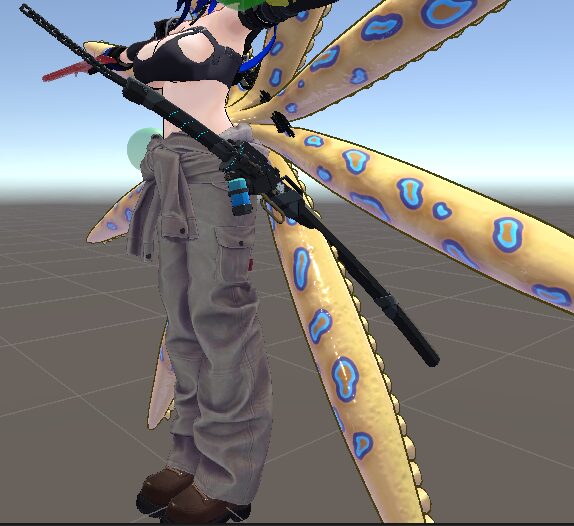
納刀と抜刀が可能、また納刀状態でも手に持つことができました。
アップロード時の設定間違えた可能性もありますが、デカいです。
ミスってました、アバターのスケールで補正入ったままアップしてましたのでここまでは大きくないです。
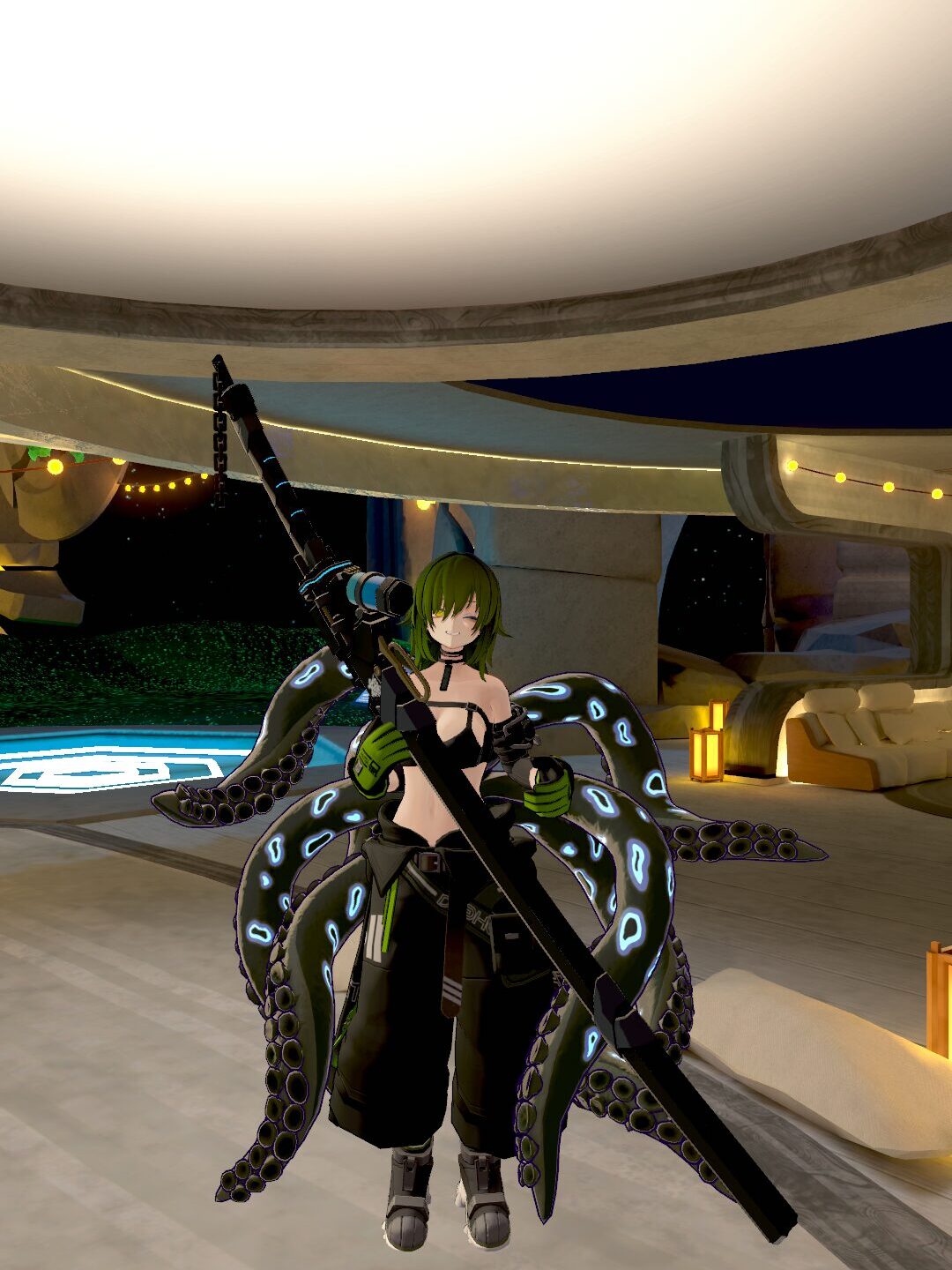
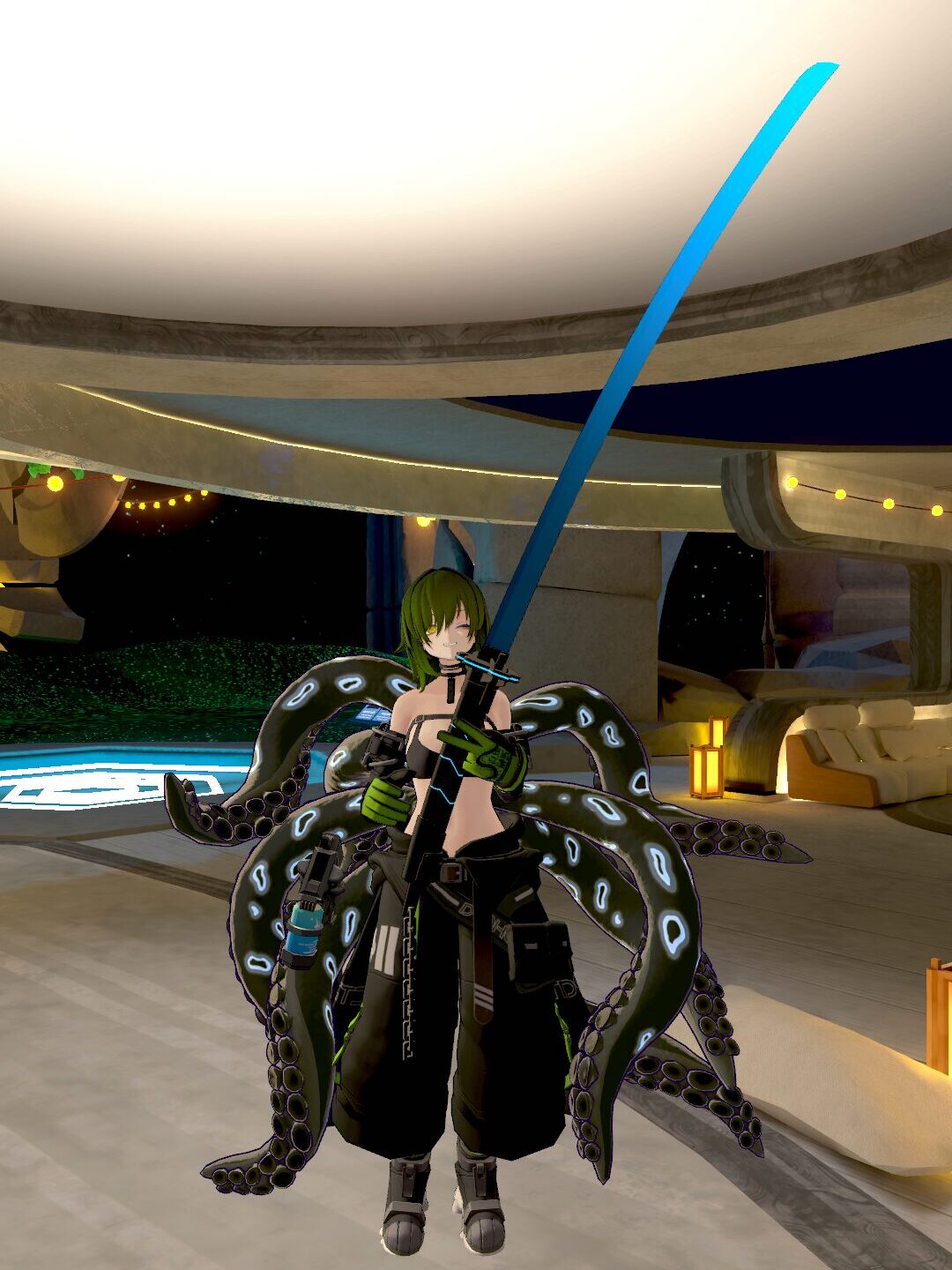
当サイトでクラエナをベースにしたギミック導入記事
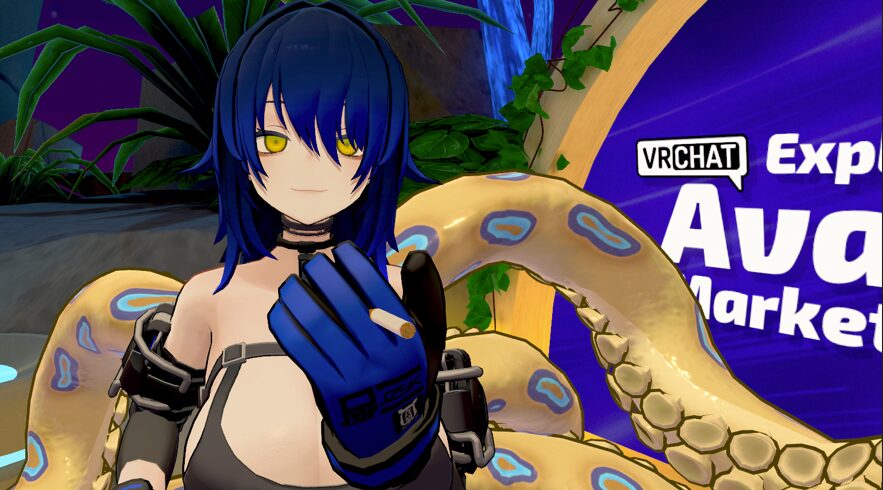
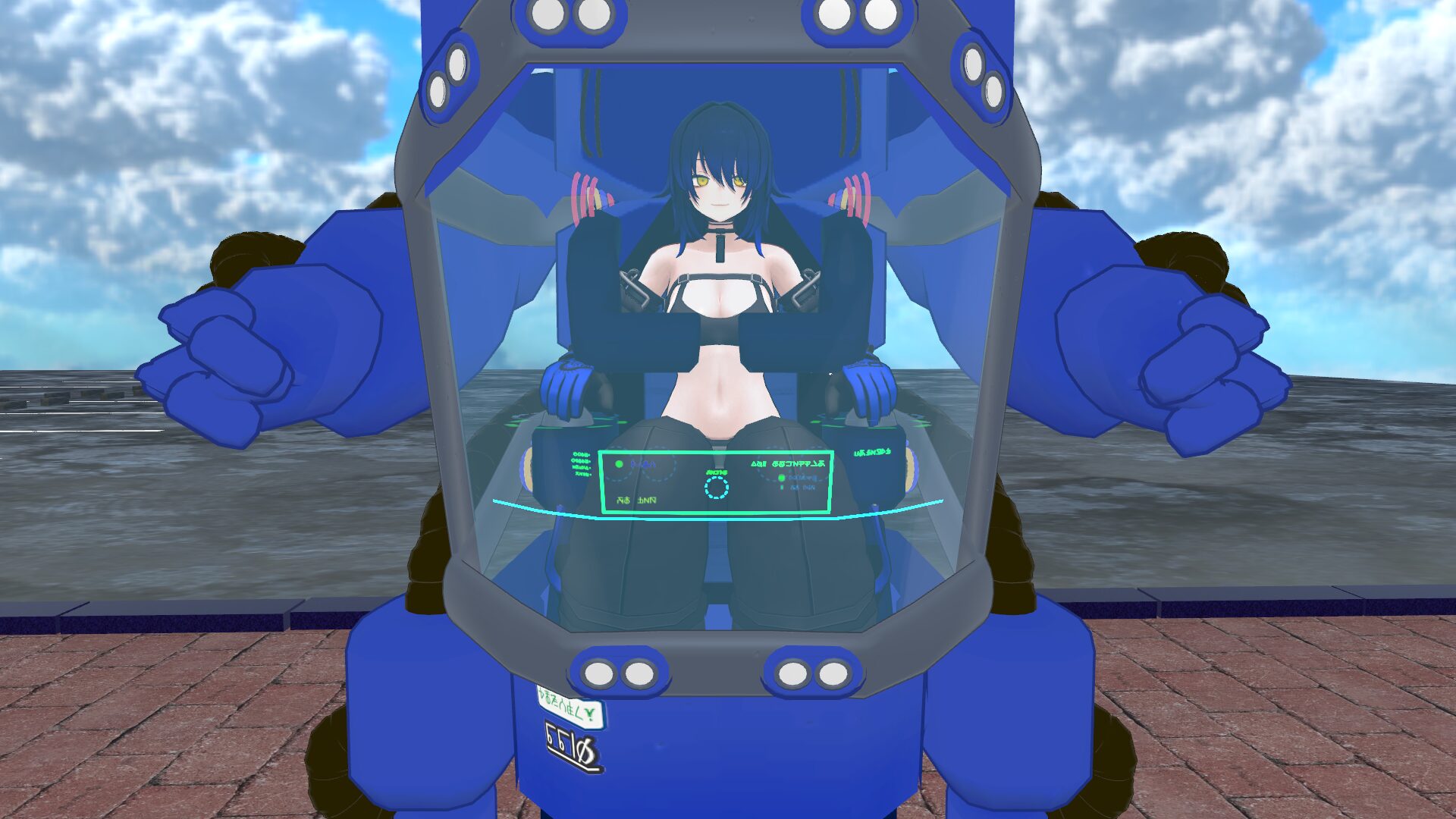
改変関係
私がよく追加する改変です、ここから下はセットアップ関係ではないので興味があれば読んでみてください。
こちらをAvatarMenuCreator for Modular AvatarをVCCに追加して作業をしています。
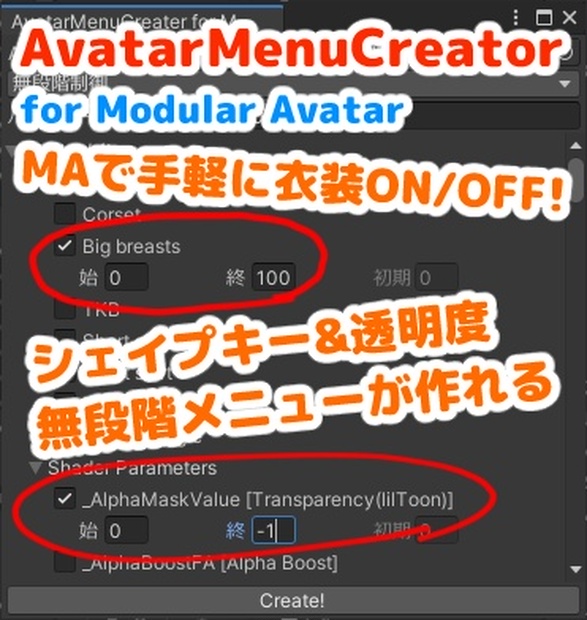
触手の表示切替や色変更とかもメニュー機能で対応できたりするのでこれだけでも改変の幅が広がって楽しいです。
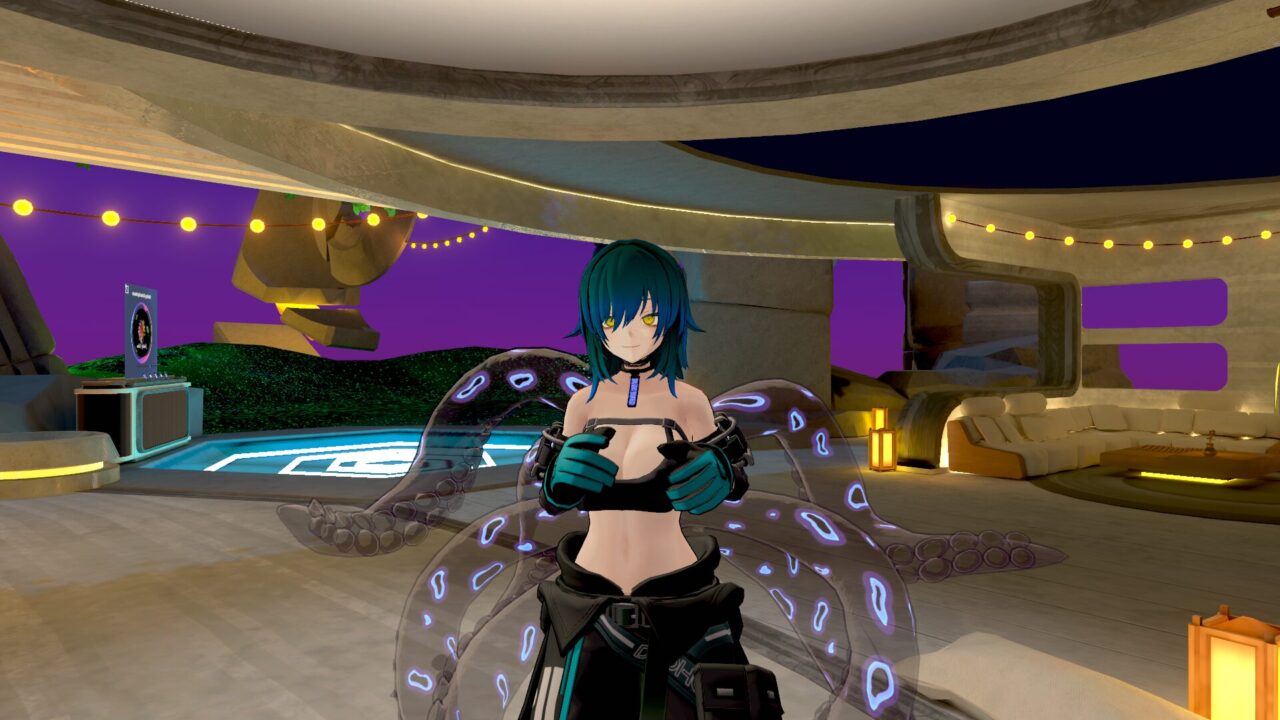
バストサイズ調整
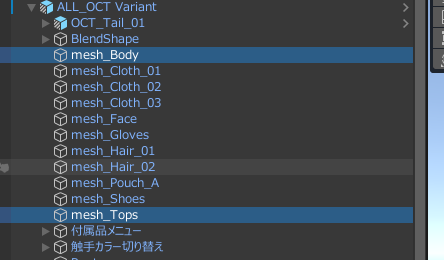
メッシュを選択、今回はBODYとTOPSの2点を選択。
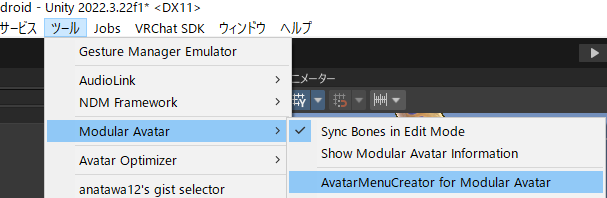
ツールからAvatarMenuCreator for Modular Avatarをクリック。
対象アバターを選択して、今回は無段階制御を選択。
対象メッシュのブレンドシェイプから+をクリックしてシェイプキーを選択します。
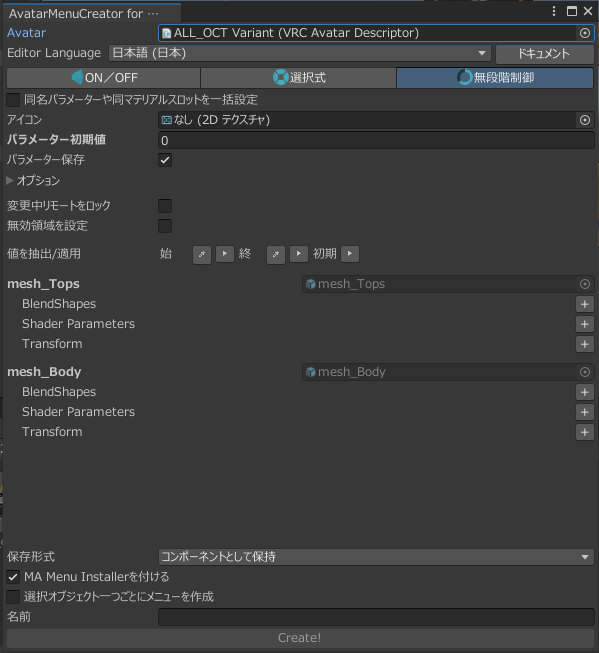
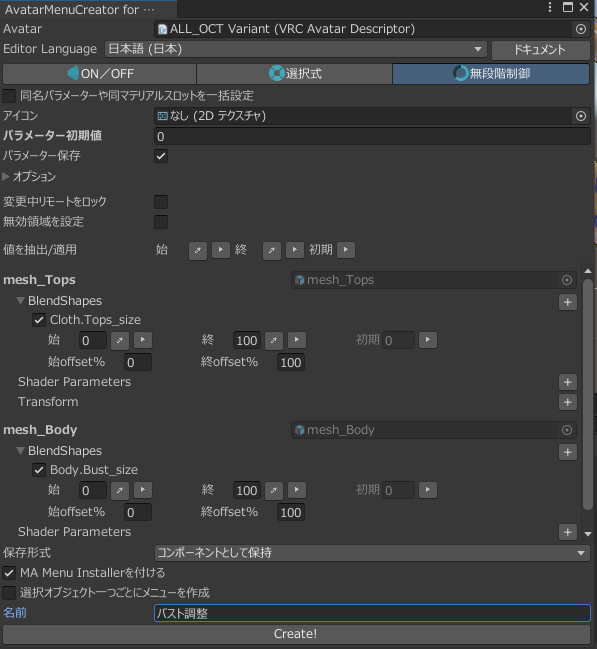
上記のように対象にしたいシェイプキーを追加して、名前の欄にメニューに追加したい名前を記載してcreateをクリックするとメニューが追加されます。
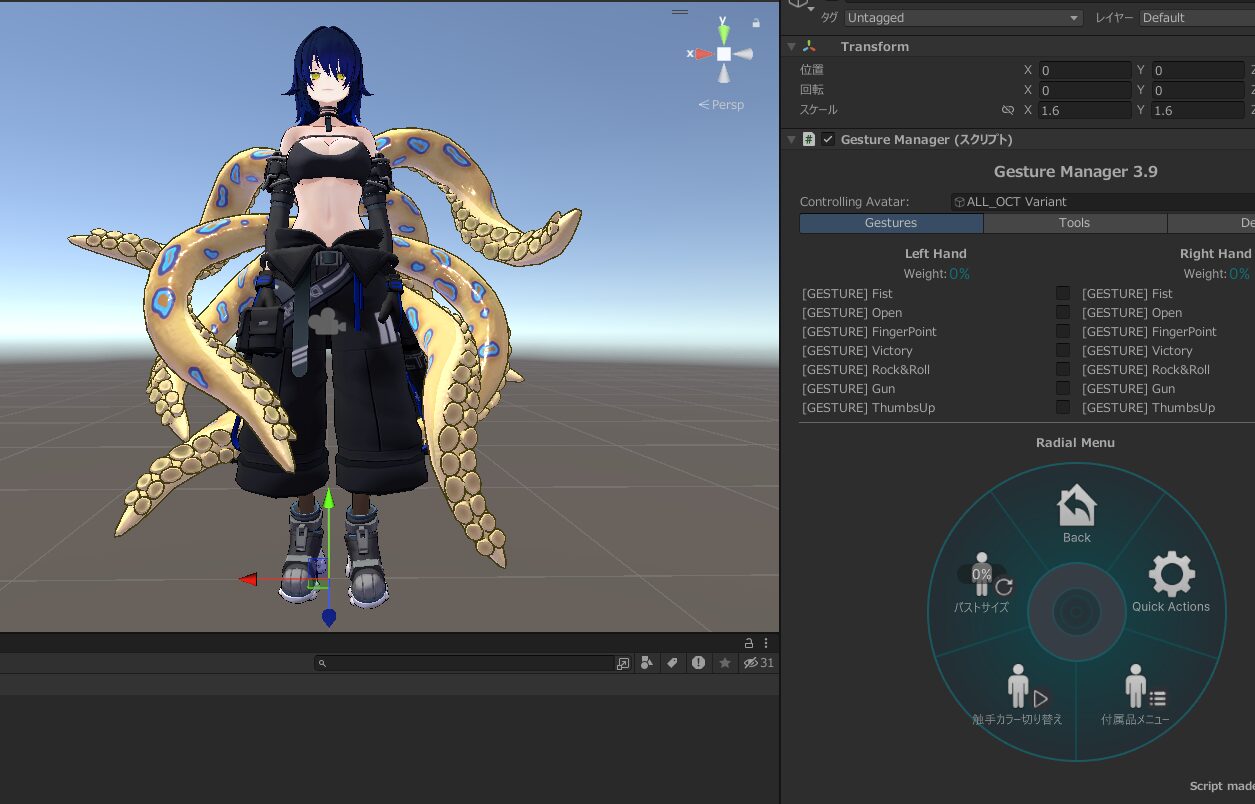
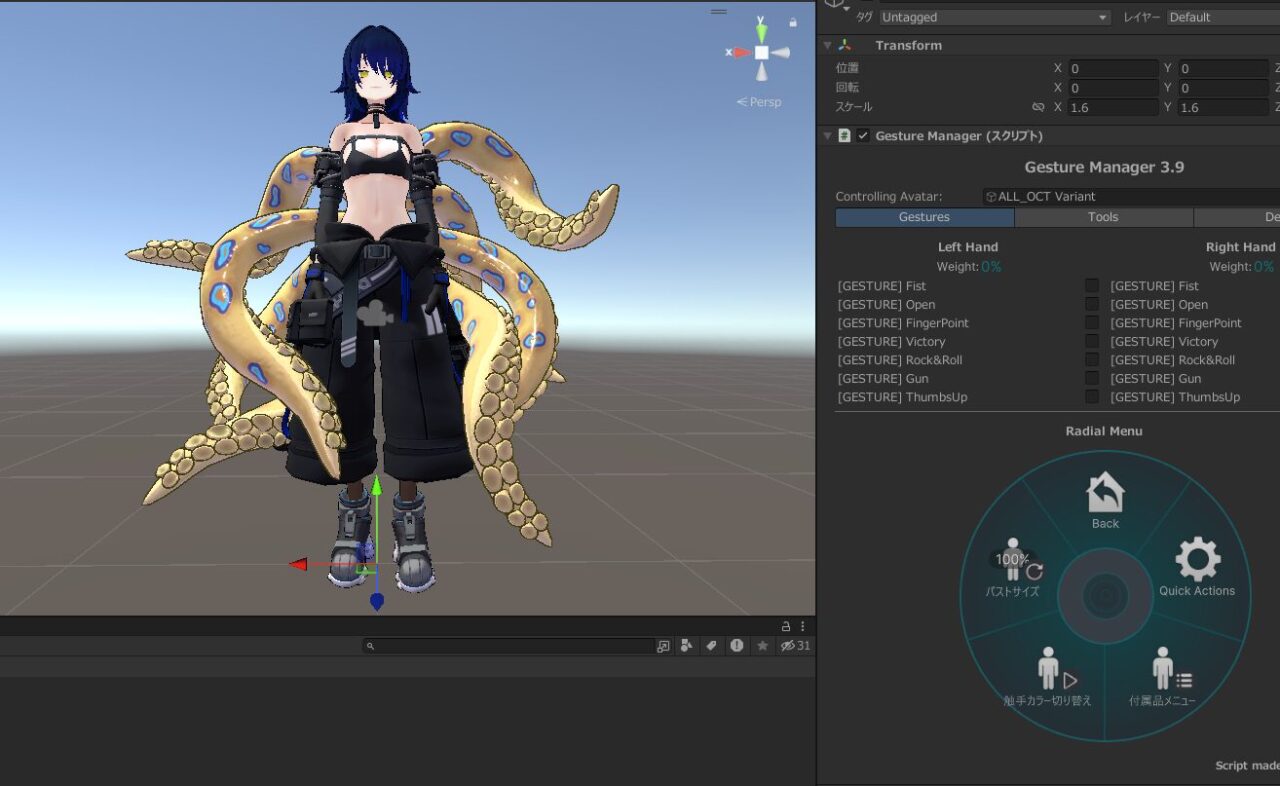
今回の追加方法だと100%にするとサイズダウンするようになっています。
スクリーンショットなど